ILLUST
Vol.29

M.N.
PhotoshopでGIFアニメを作る


基本的な作り方
フレームの作り方
プレビューの仕方
書き出し方
作業効率をあげるポイント
途中でレイヤーを追加するときに気をつけること
フレームを作っている途中で新しいレイヤーを追加したいときがあります。
こんなとき陥りやすいのがすべてのフレームに追加画像が表示されてしまうことです。
多くは右上メニューにある「全てのフレームで表示される新規レイヤー」にチェックが入っているので外します。
また、レイヤーを作るときもフレームを作ってからレイヤーを作るように注意します。

応用!トゥイーンをつかって自動で動きをつける
自分で1フレームごとに画像を用意するのが大変という人に、なんと自動で動きを作ってくれる機能があります。
メニュー下の「アニメーションフレームをトゥイーン」という機能です。
※Adobe CCでは「トゥイーン」と呼んでいます。
これは2つのフレーム間を自動で補ってくれる機能です。
例えば右から左への動きをつけたいとき、始め位置と終わり位置の画像だけあれば自動で間の動きを作ってくれるのです。
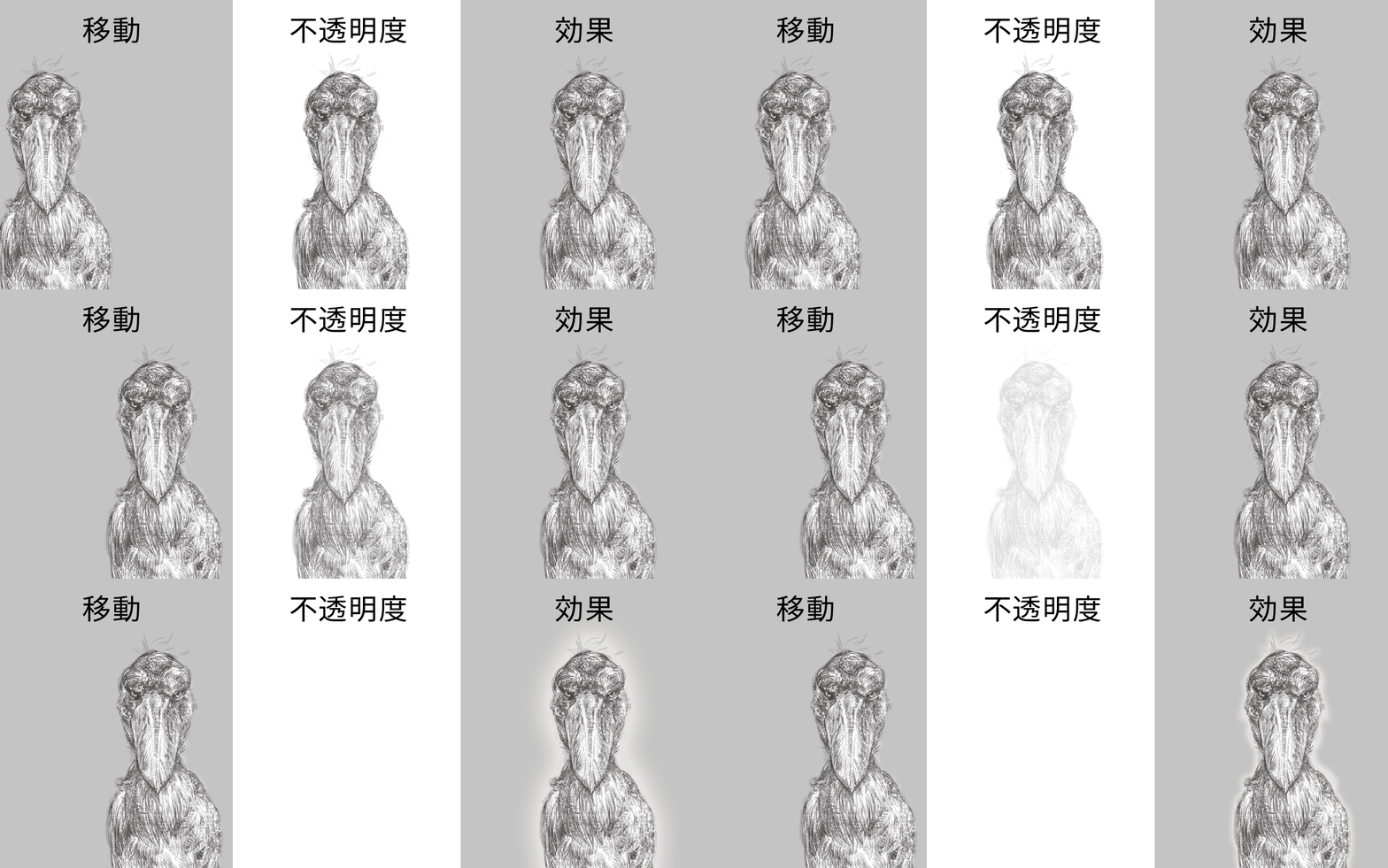
トゥイーンにも3種類の効果があります。
位置:始め位置と終わり位置が違う時その間の動きを補う
不透明度:始めと終わりの間を不透明度をかえながら補う
効果:レイヤーにはレイヤー効果という効果があります。この効果に対して補間します。
※ここはわかりづらいので全てGIF画像で表示させて補います。
注意点
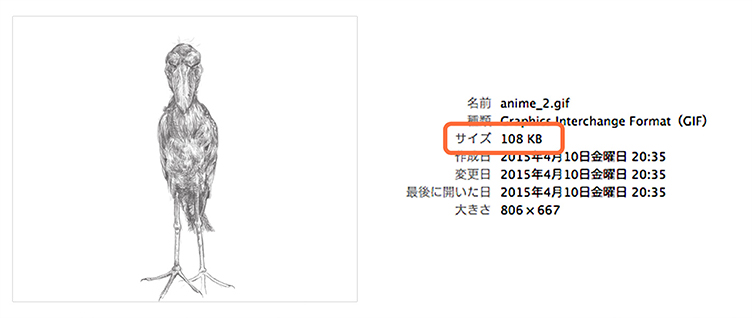
フレームの枚数と容量です。
何百枚もの画像をGIFアニメにするとWebにあげられる容量の限度を超えてしまいます。
自分のパソコンでスムーズに見れていても容量には注意しましょう。
まとめ
いかかでしたか?
Photoshopだけでもアニメを作るのに十分な機能が備わっています。
画像を作りながら動きをつけられるので、作業がスムーズです。
最近はtwitterが対応可能になったりと活躍の場所も増えています。
効果的に情報を発信する手段として取り入れてみてはいかがでしょうか。
RECENT POSTS

Vol.203
What Is Design Management

Vol.202
Why Hiring No Longer Works— Redesigning Organizations and Decisions for an Uncertain Age

Vol.201
How to Choose a Branding Agency: 5 Criteria to Avoid Failure

Vol.200
Design Management: A Practical Guide for SMEs and Startups to Drive Real Results

Vol.199
How to Rebuild Brand Competitiveness: A Practical Guide to Brand Management for SMEs

Vol.198
From parent–child bonds to community: The future of education that nurtures diversity and designs relationships






