TECH
Vol.8

Y.T.
GitHubを使ってデータを共有・管理する


GitHubとは
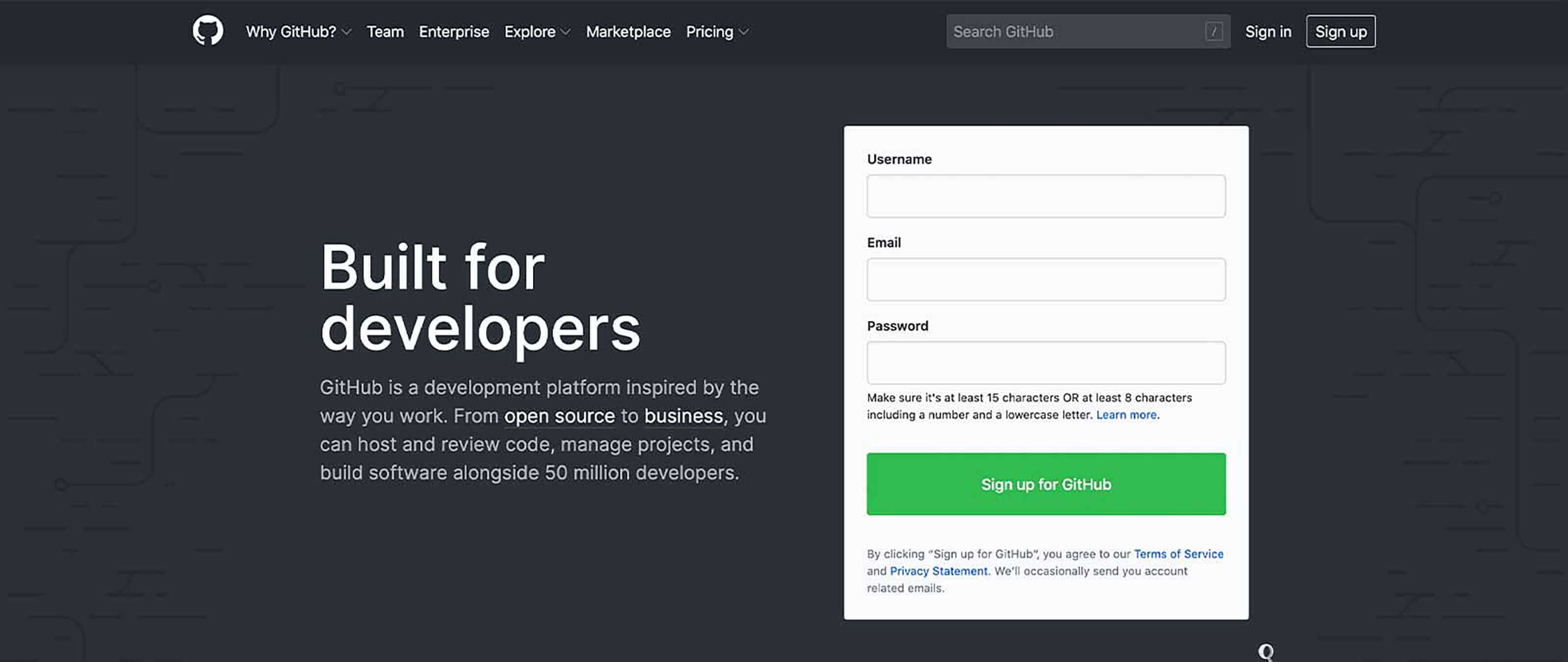
GitHubにユーザ登録しよう。
公式サイトへ
まずはユーザ登録をしていきましょう。
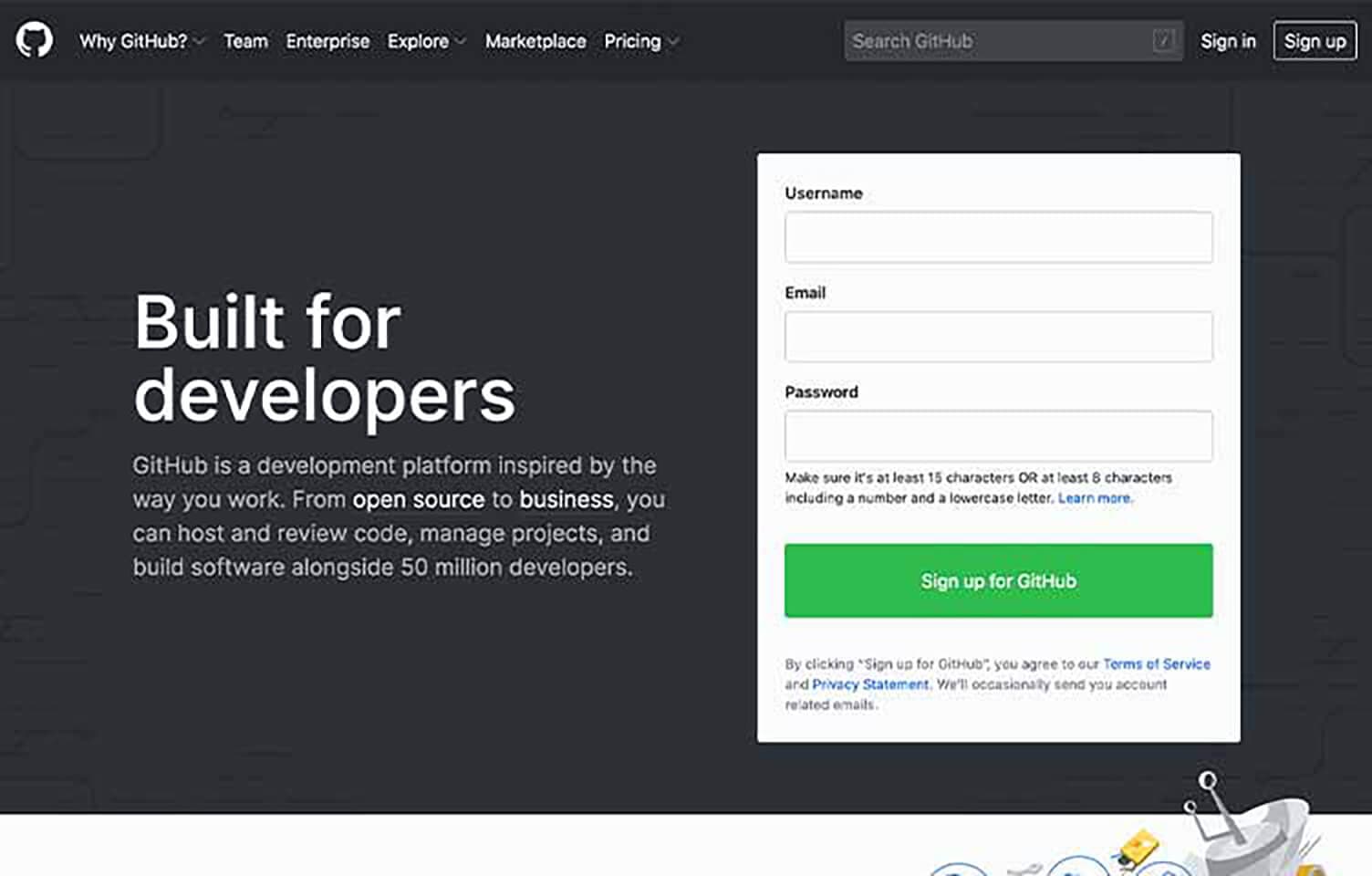
GitHubで名前、メールアドレス、パスワードを入力して緑のボタン「Sign up for GitHub」をクリック!
メールにURLが届くのでリンクに遷移します。
右下の「Confirm」を押して、登録完了! 次はGitHub for MacのアプリケーションをGitHubDesktopでダウンロード。
WindowsユーザーのかたはGitHubDesktopを選んでください。
インストールをして、アプリケーションを起動します。
GitHubで登録したときのユーザー名とパスワードを入れて 「Sign In」をクリック。
GitHubとアプリケーションを連携することができました。
グループを作ろう。
ユーザ登録が完了したらグループを作っていこう!
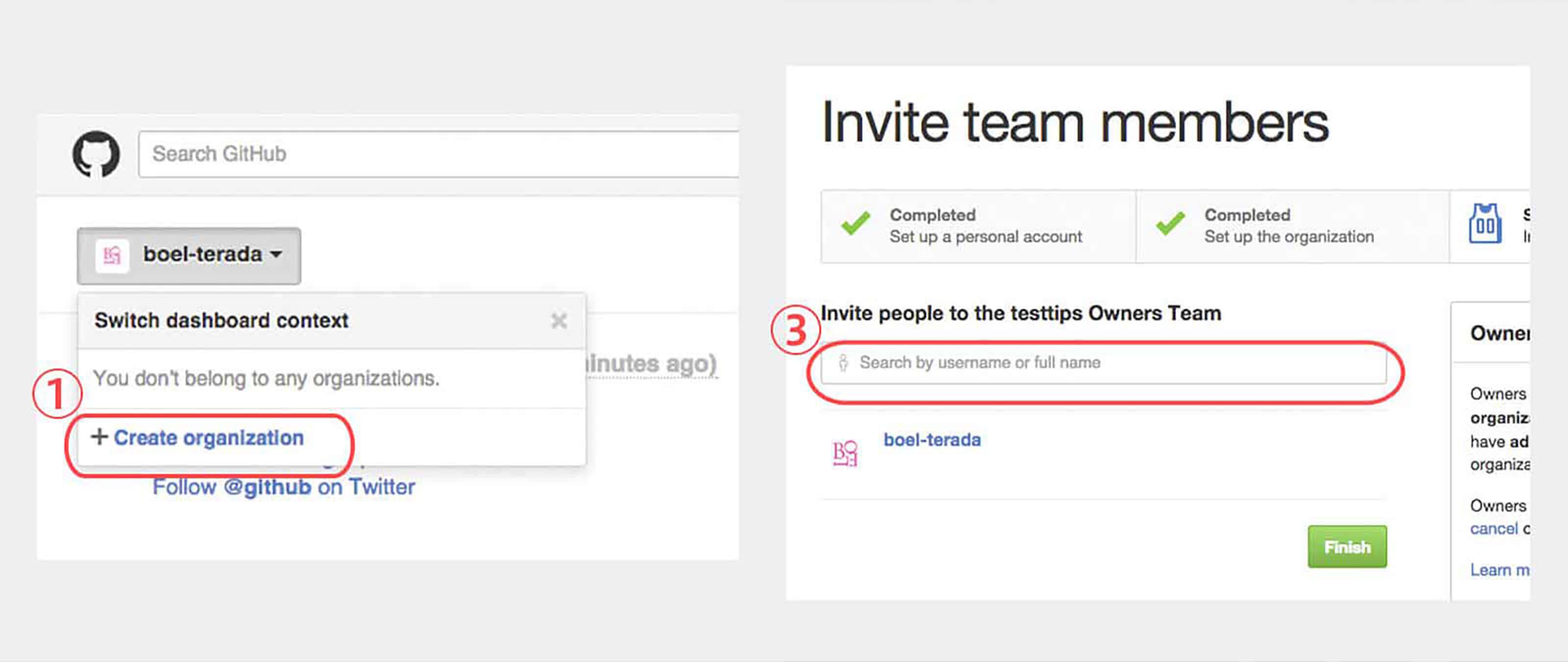
ユーザ登録が完了したらグループを作成します。
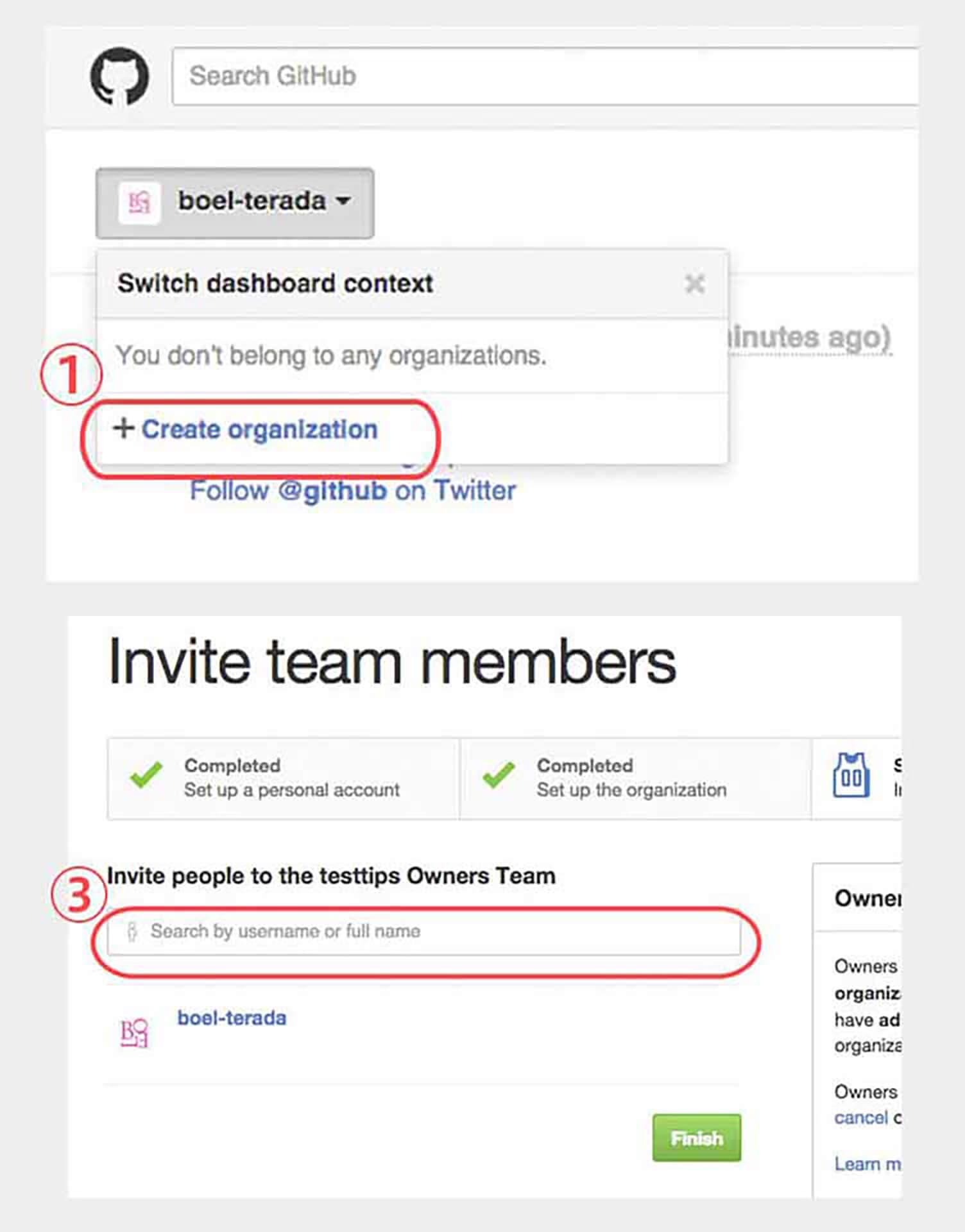
- 左上の登録した名前のボタンをクリックします。
下の「Create organization」を選択。 - 表示が切り替わると、グループ名、メールアドレスを 記入、プランを選択して「Create organization」をクリックします。
グループが作成できました。 - GitHubに登録しているメンバーを画像の箇所のテキストボックスで検索して、「Add」をクリック。
グループのメンバーを招待できます。
みんなでデータを共有しよう。
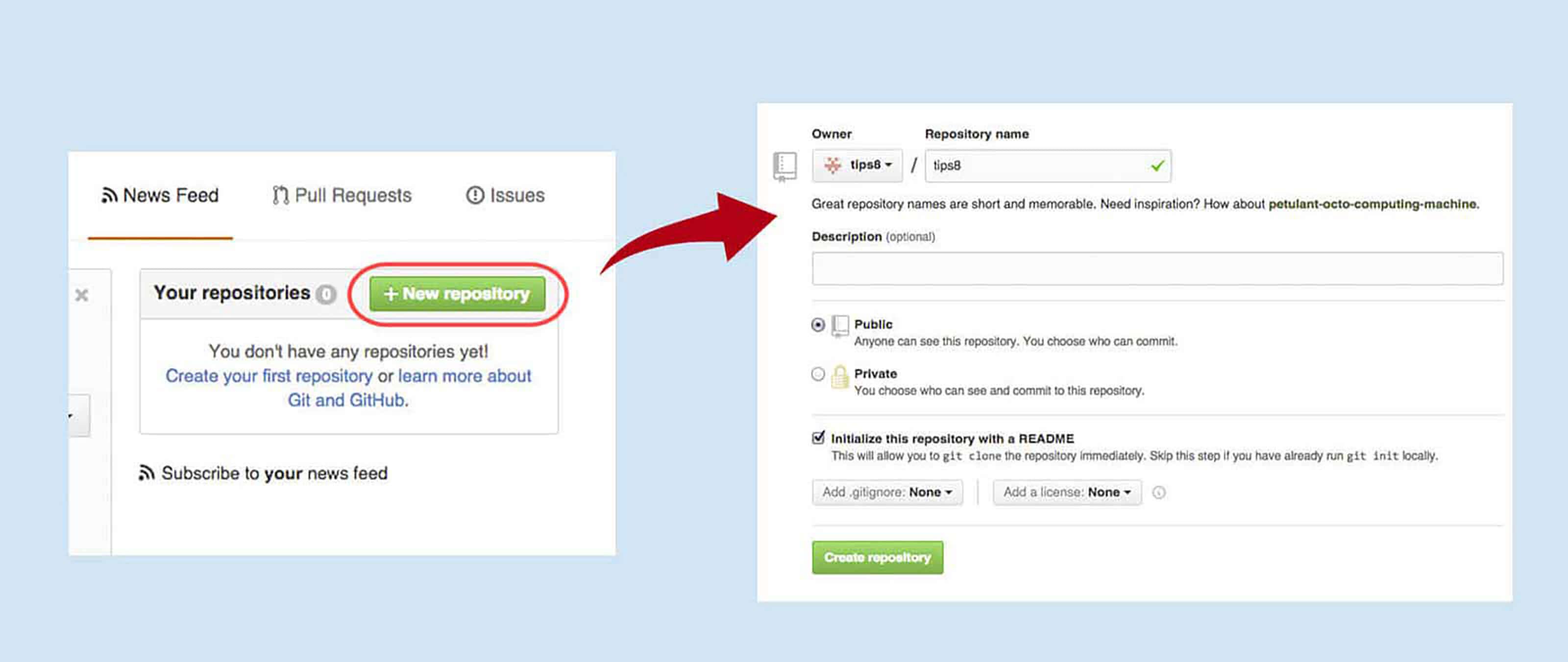
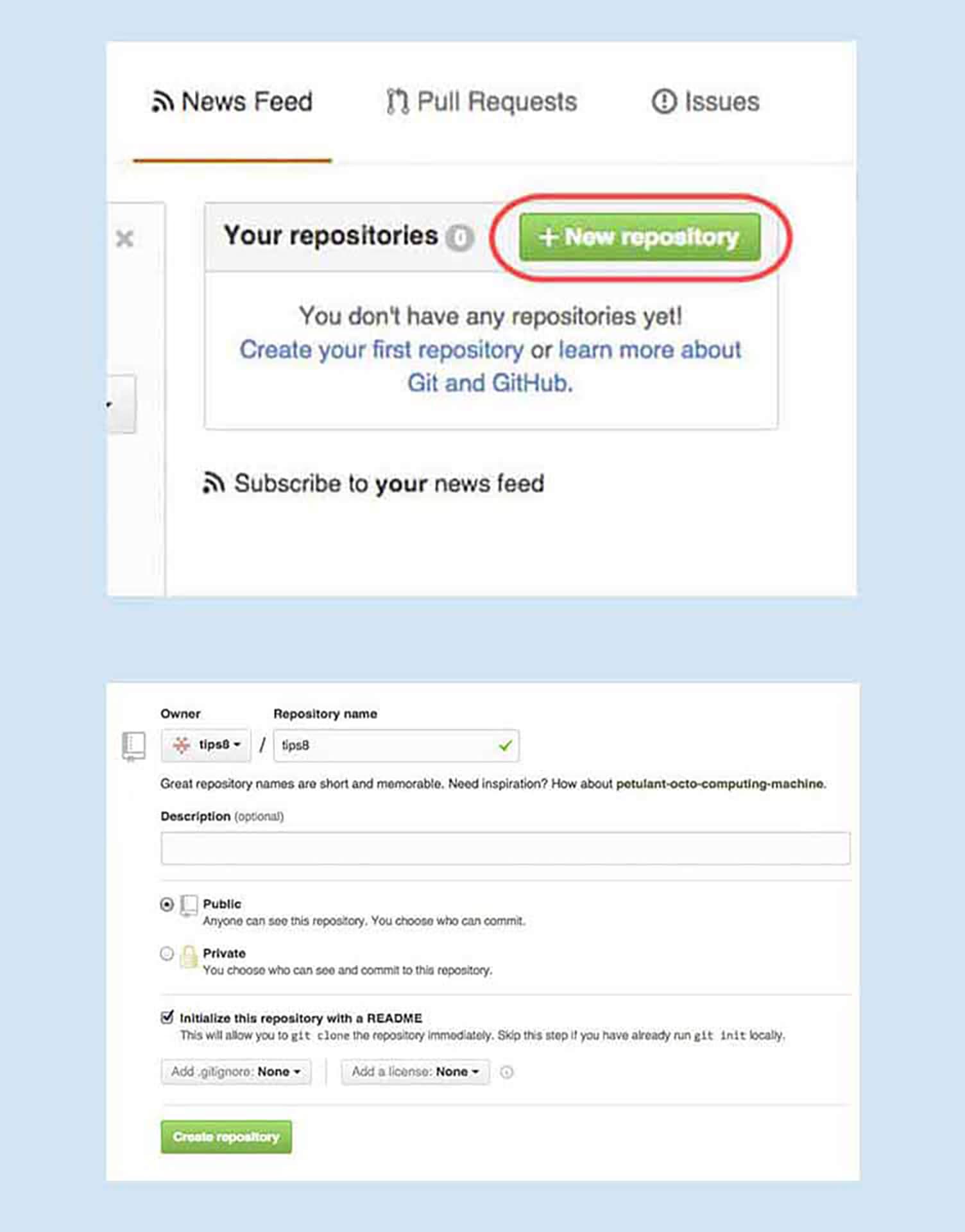
リポジトリを作ろう!
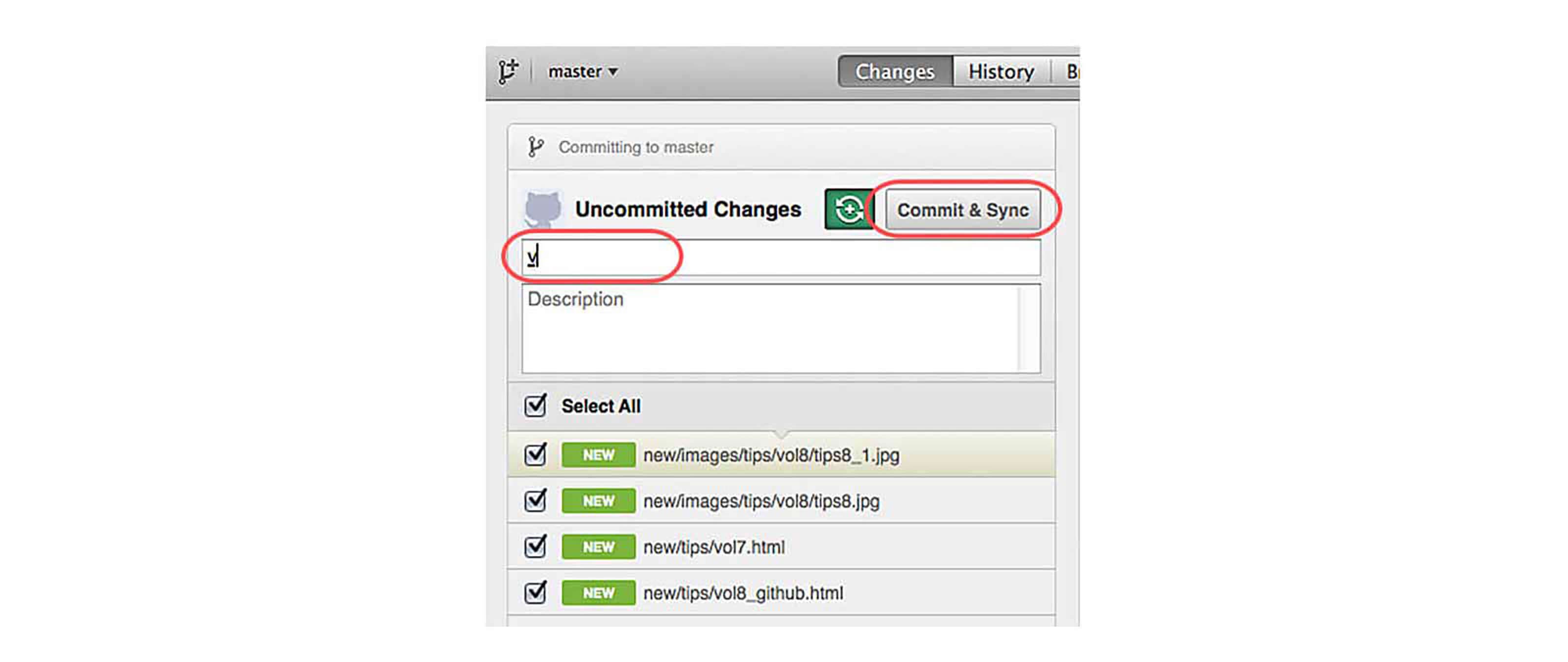
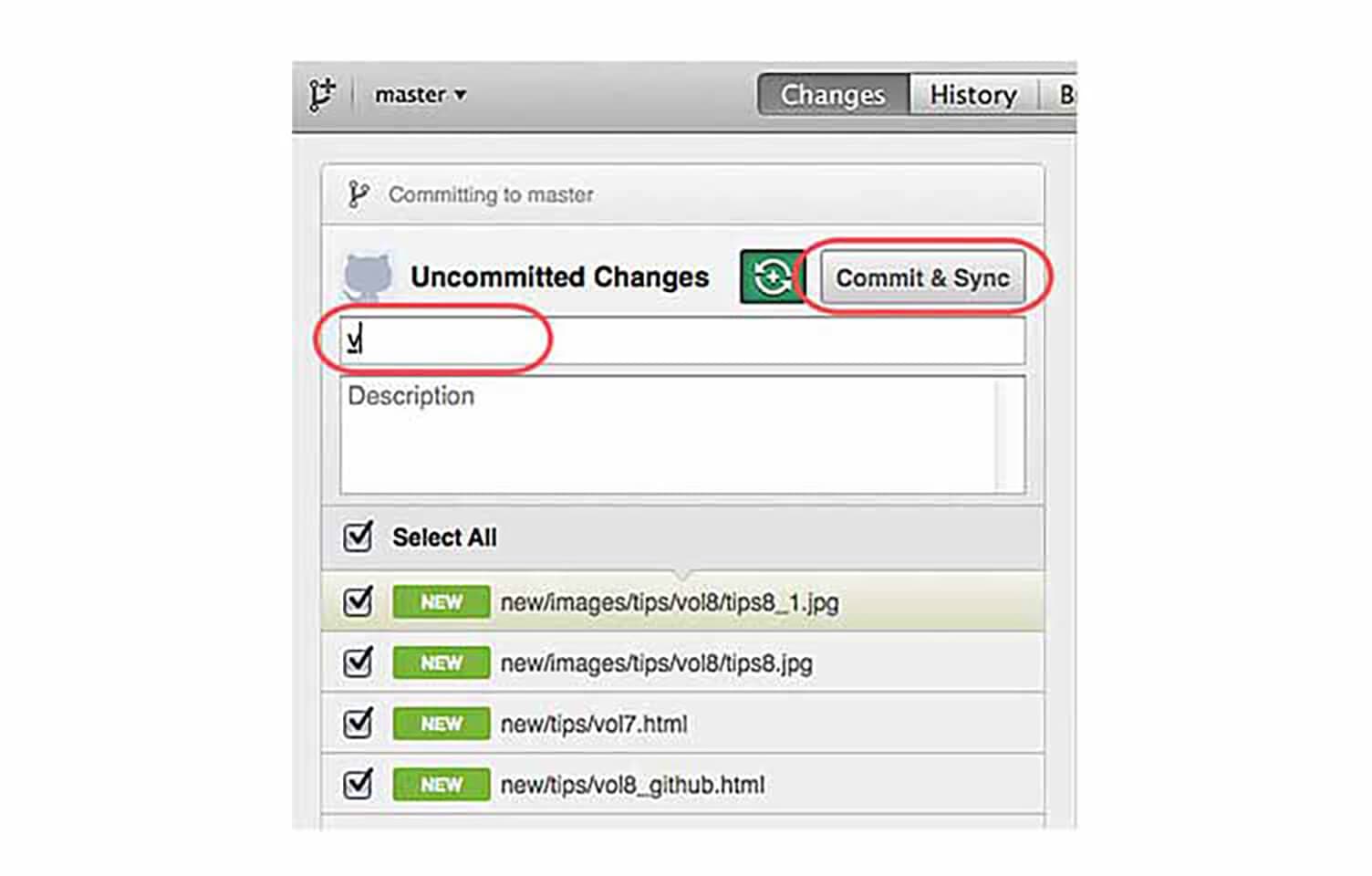
データを入れよう。
これで準備は完了
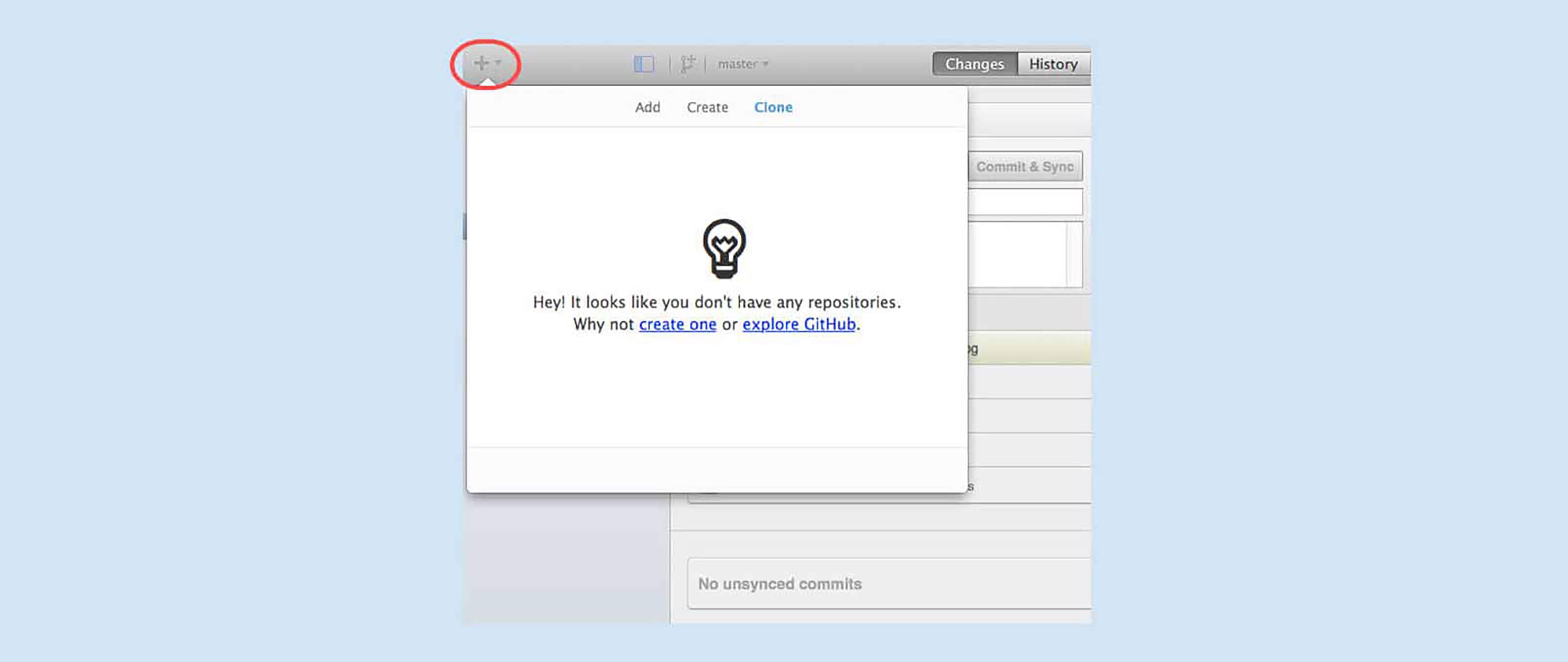
入れたデータを共有しよう。
いよいよデータ共有
まとめ
GitHubの便利なところ
- 同時に複数の人がデータを編集できる。
- データのデグレ(エグレード・先祖返り)を防ぐことがる。
- バージョン管理ができると同時に同じデータを編集しても デグレを起こさずファイルを同期できるので、チームでスムーズに開発作業ができました。
htmlやjavaなどのコードだけでなく、もちろんエクセルデータや写真画像なども共有して使えるので便利ですよ!
すでに開発現場ではこのツールが一般的となっているGithub、 ぜひつかってみてください。
※ご注意ください
GitHubは大きなファイルやプロジェクト管理も可能ですがファイルサイズに上限があります。
- リポジトリサイズには物理的な上限は設定していない。ただし1GB以下に収めるようにという通知があります。
1GBを超えるとアラートメールが送られてくることがあります。 - 単一のファイルサイズには100MBまでという物理的上限がある→50MBを超えるファイルがあると警告が出ます→100MBを超えるファイルは受け付けないようです。
RECENT POSTS

Vol.198
From parent–child bonds to community: The future of education that nurtures diversity and designs relationships

Vol.197
Exploring the future of environmental design integrating vision, diversity, and a future-oriented perspective

Vol.196
Vision-making for diverse and future-oriented education: Interpreting the future of learning through environmental design

Vol.195
“One Health” and Japan — Toward an Era of Integrating Humans, Animals, and the Environment

Vol.194
The benefits and challenges of digital education in the AI era, and the future of learning

Vol.193
Vision-Making in the age of AI — How artificial intelligence is transforming the meaning of work and the nature of organizations