TECH
Vol.5

Y.T.
FAVICONとWEB CLIP ICONの実装方法
はじめに
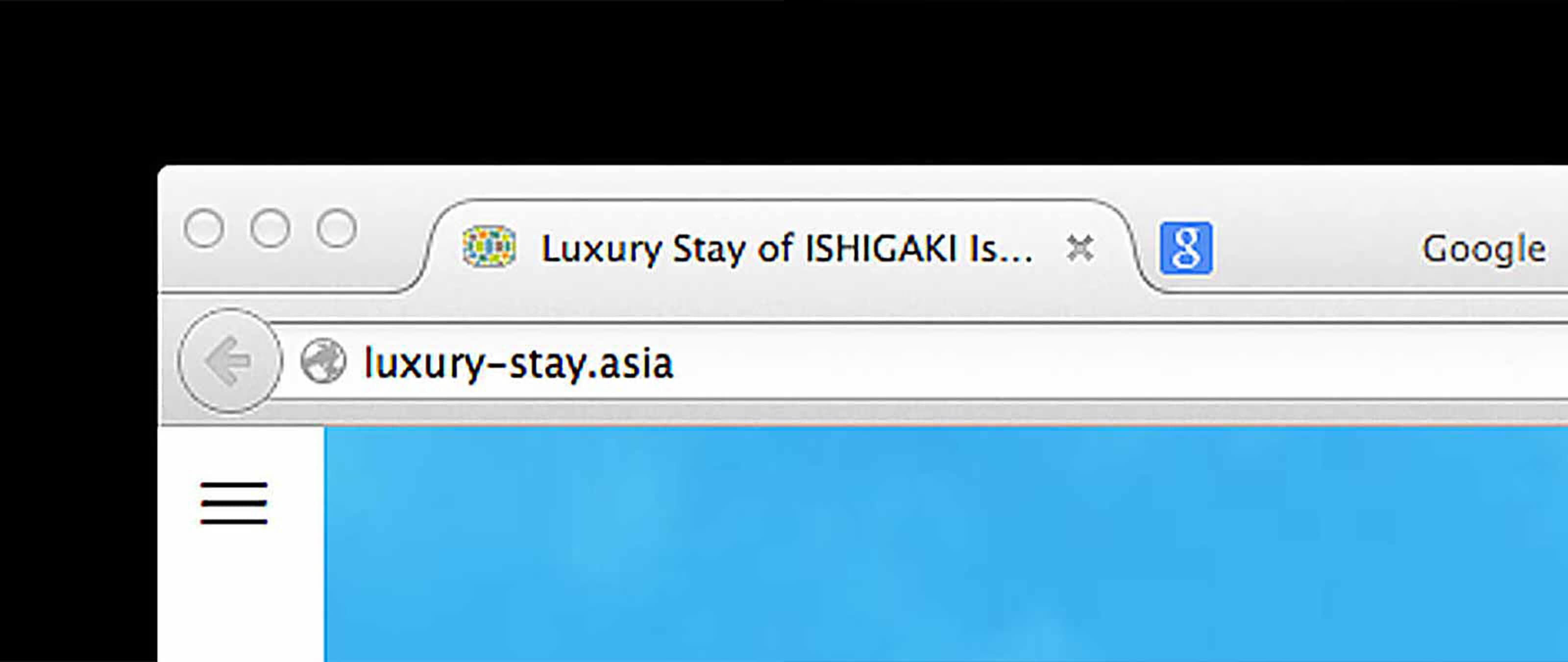
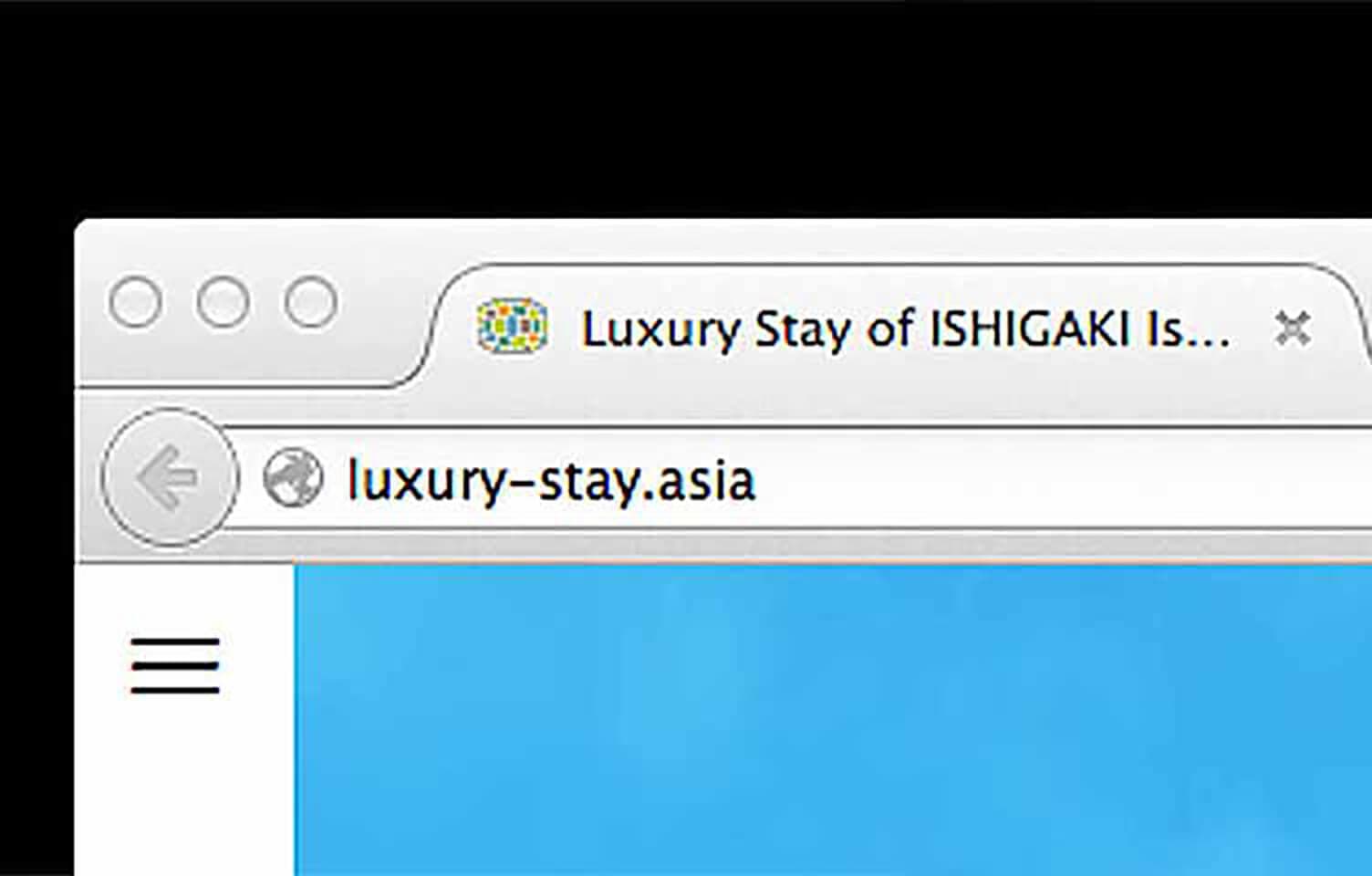
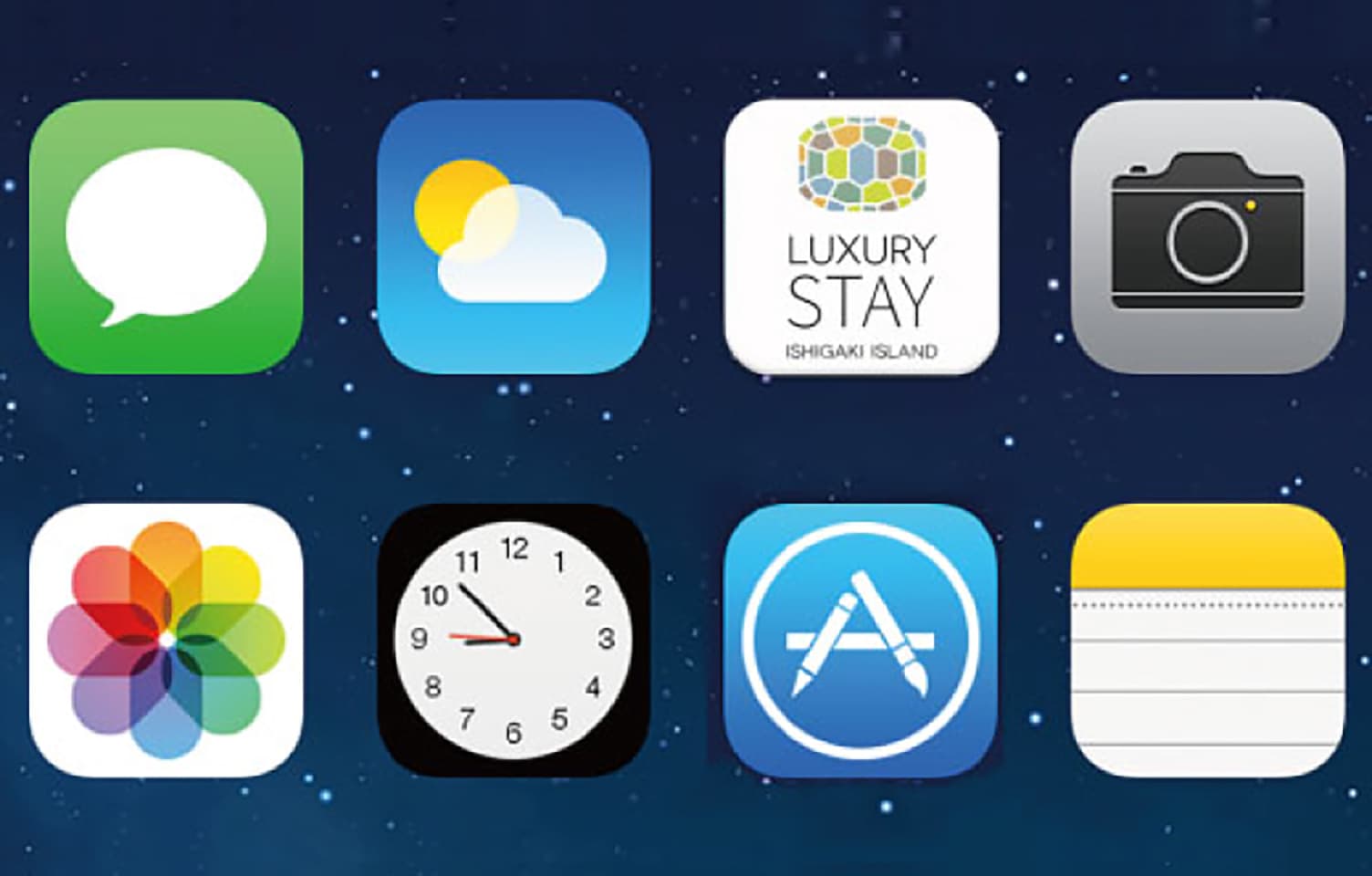
FAVICONとは?
サイトのシンボルマーク

Retina対応のFAVICONの作りかた
3つのサイズをつくる
Retina対応の“Retina”とは?簡単にいうと、高解像度のディスプレイのことを指します。 解像度が高いため、今までのサイトと同じサイズの画像だと滲んで見えてしまいます。 そこで大きい画像データを作り、縮小して表示させることで高精細な画像に対応させます。
では、Retina対応のFAVICONの簡単な作り方をご紹介します。 まず16×16px、32×32px、48×48pxの画像を作成します。 そして、Webサービス Favicon ジェネレーターにお世話になります。ブラウザ上で利用することができて、画像ファイルをアップロードしてファビコンを作成できるツールです。対応フォーマットは、.jpg(.jpeg)、.png、.gifに対応しています。拡張子が.icoのファビコン用画像を作成してくれます。ファビコン用画像はその場でプレビュー表示できます。生成されるファビコンのサイズは16 × 16pxから256 × 256pxまでの7種類の中から選ぶことができます。 選ぶときは大きいサイズの画像から選んでください。 選択し終えたら、「画像を変換する」をクリックすると、 各サイズのファビコンイメージをひとつにまとまてダウンロードすることができます!
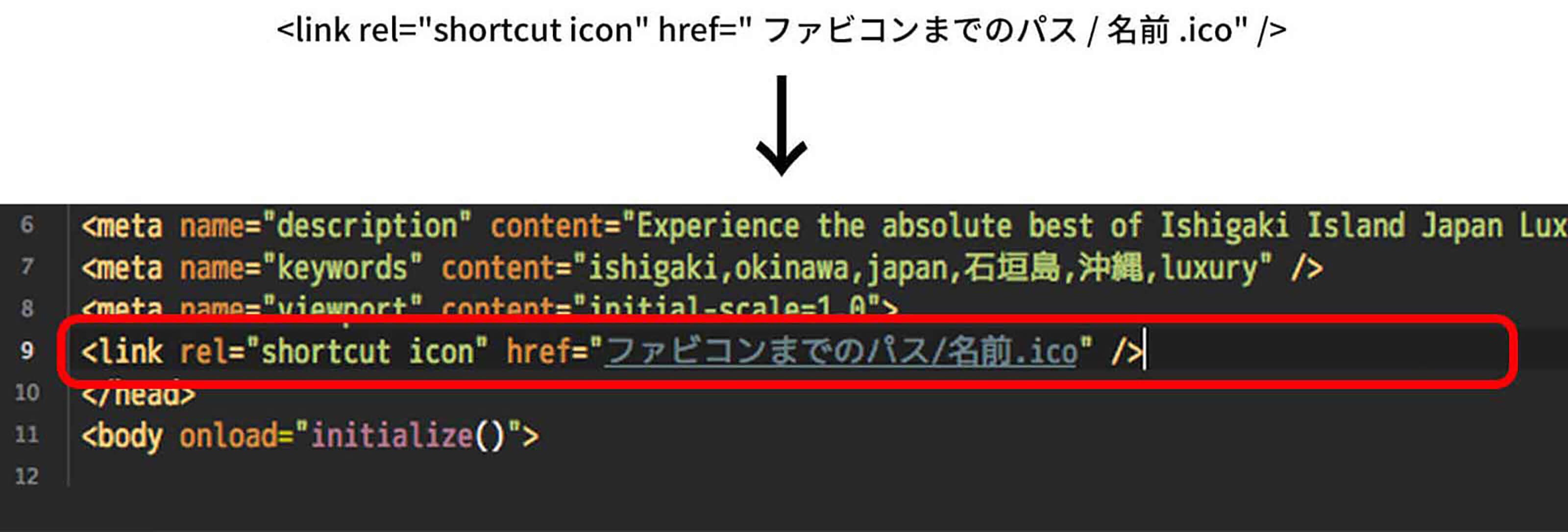
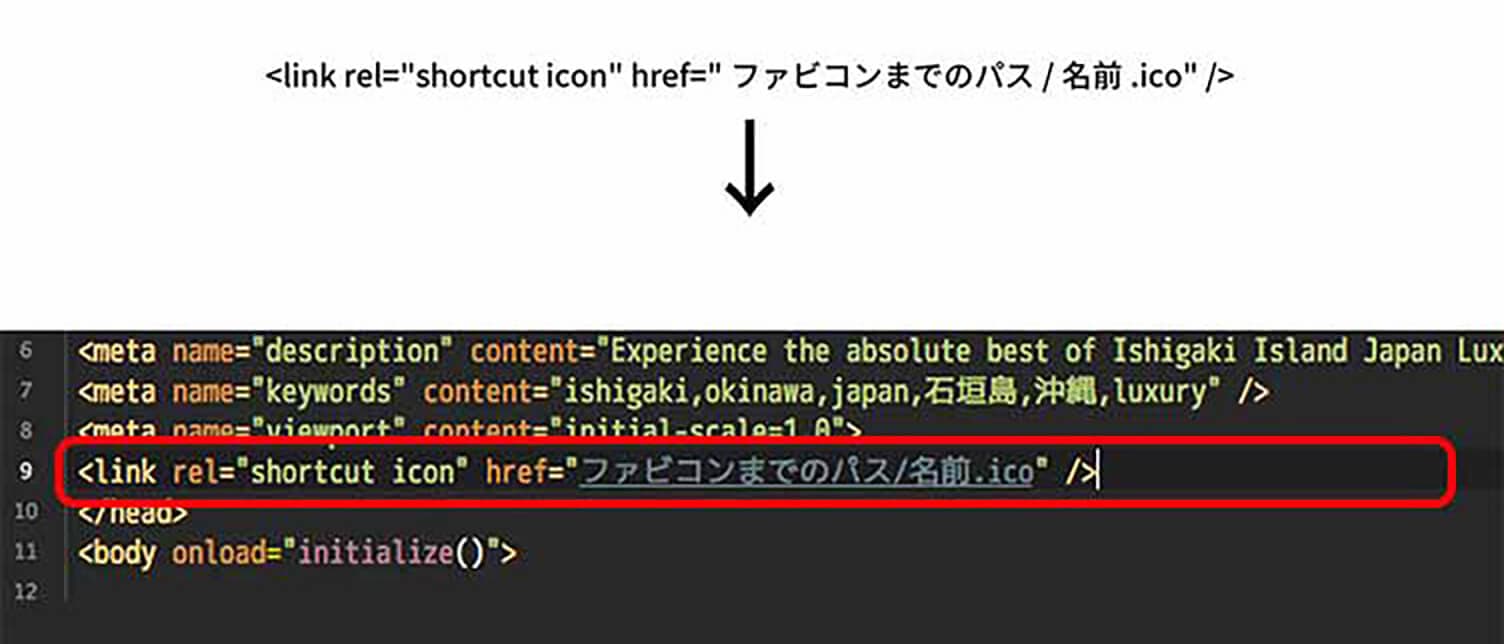
実装方法
簡単!記述を貼付けるだけ
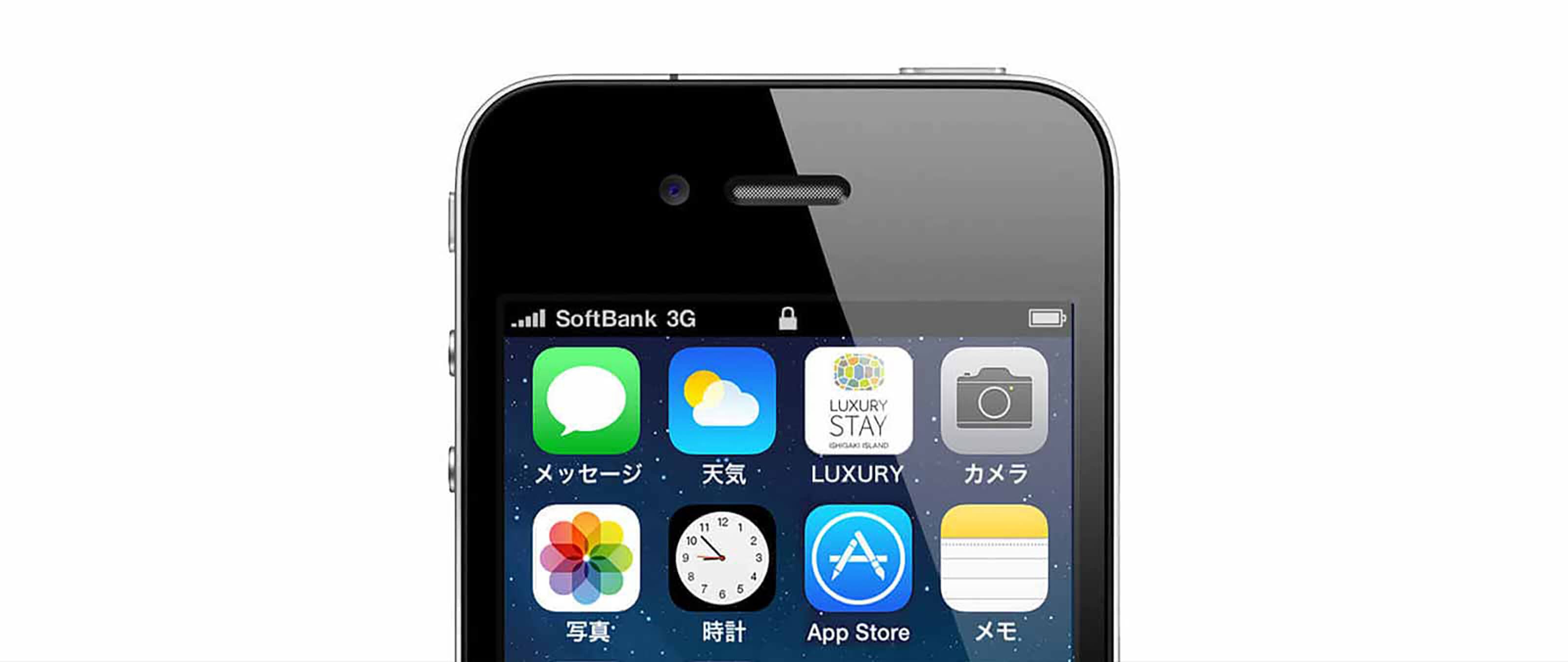
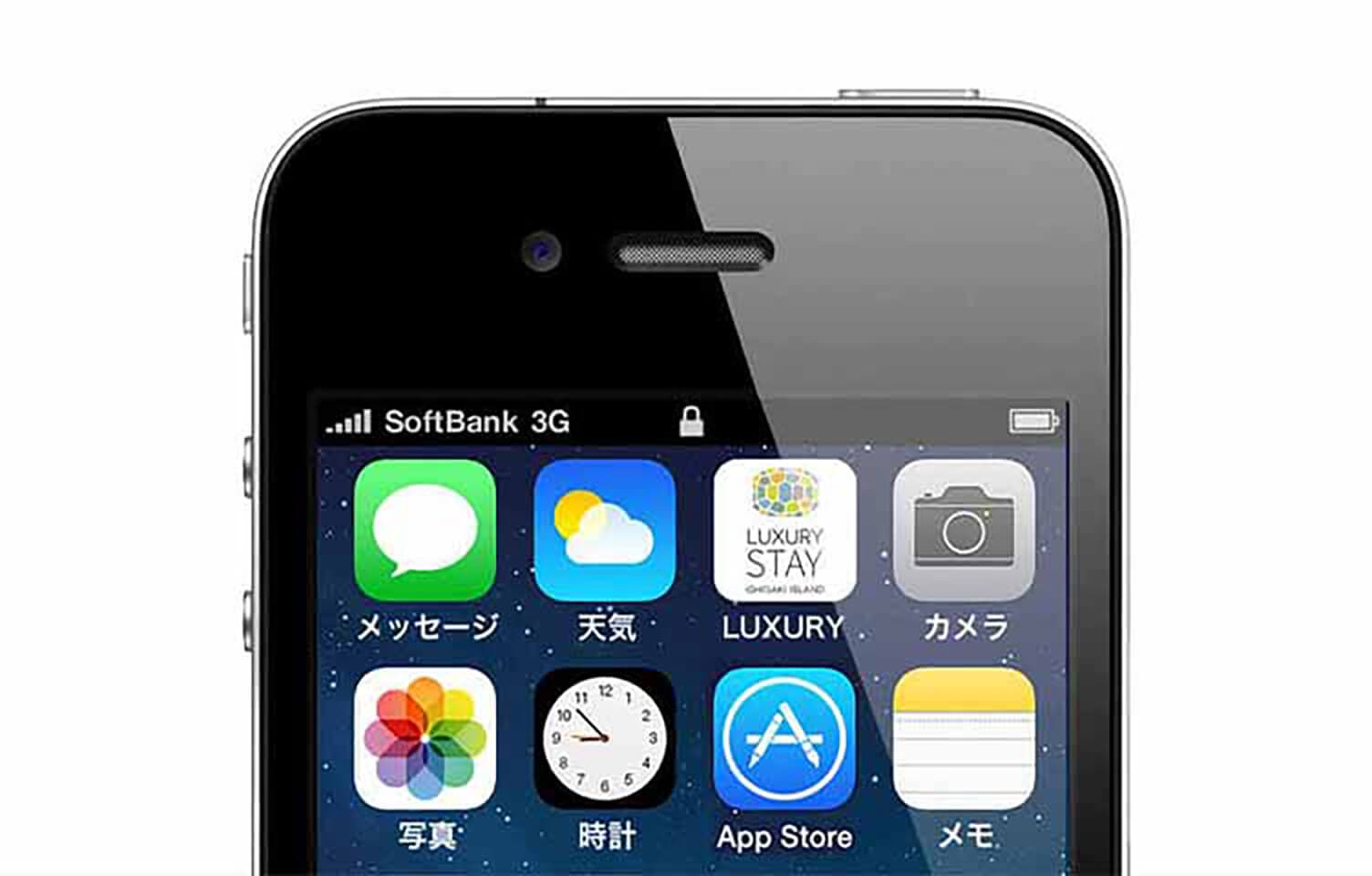
次はWEB CLIP ICONの作りかた
WEB CLIP ICONとは?

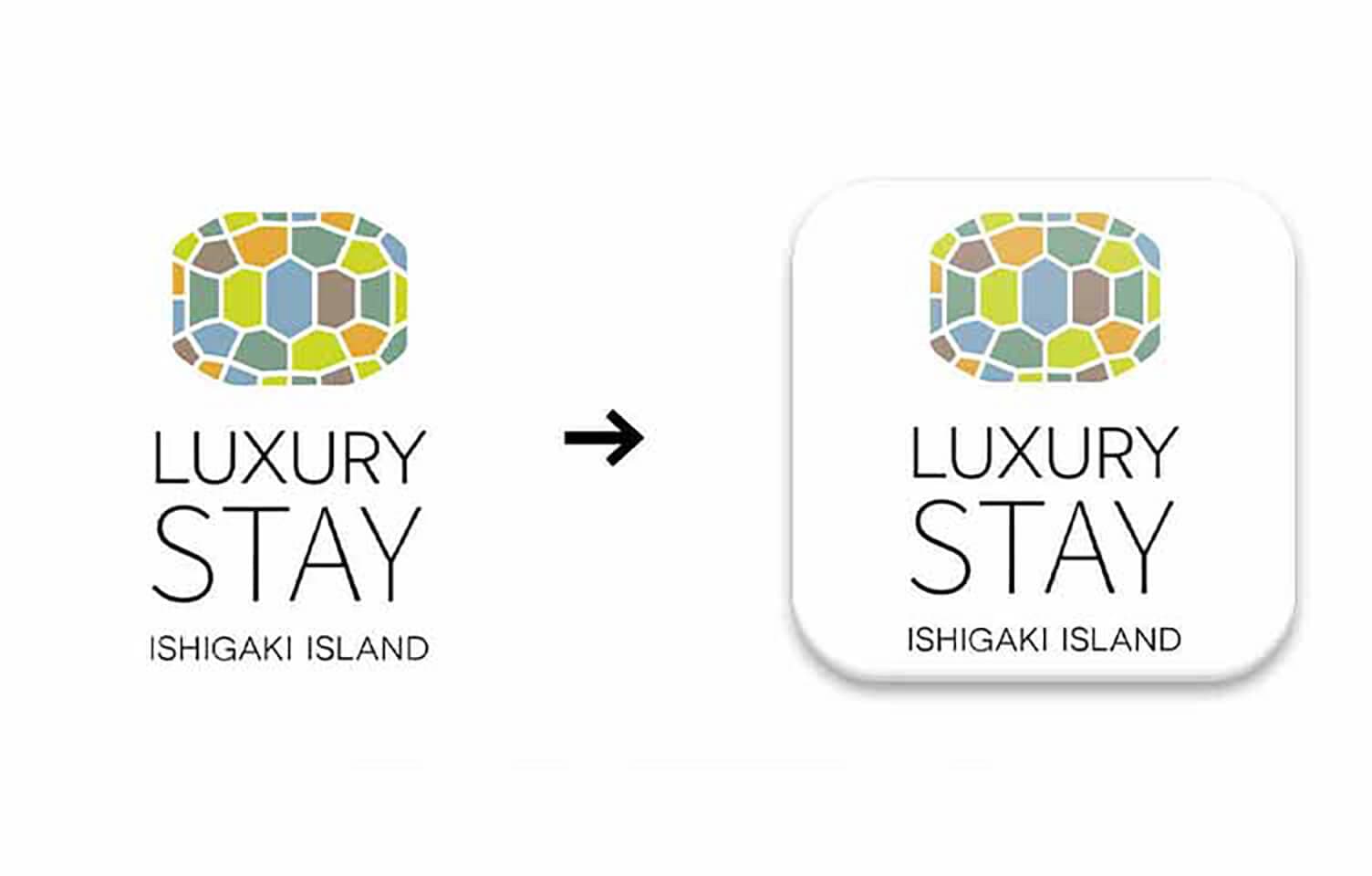
方法は”画像を用意するだけ”
WEB CLIP ICON作成サービス
WEB CLIP ICONを作るのは面倒だなって方には、 アイコンを作ってくれるWebサービスで簡単に作成できるのでオススメです!
iphone style icon generator
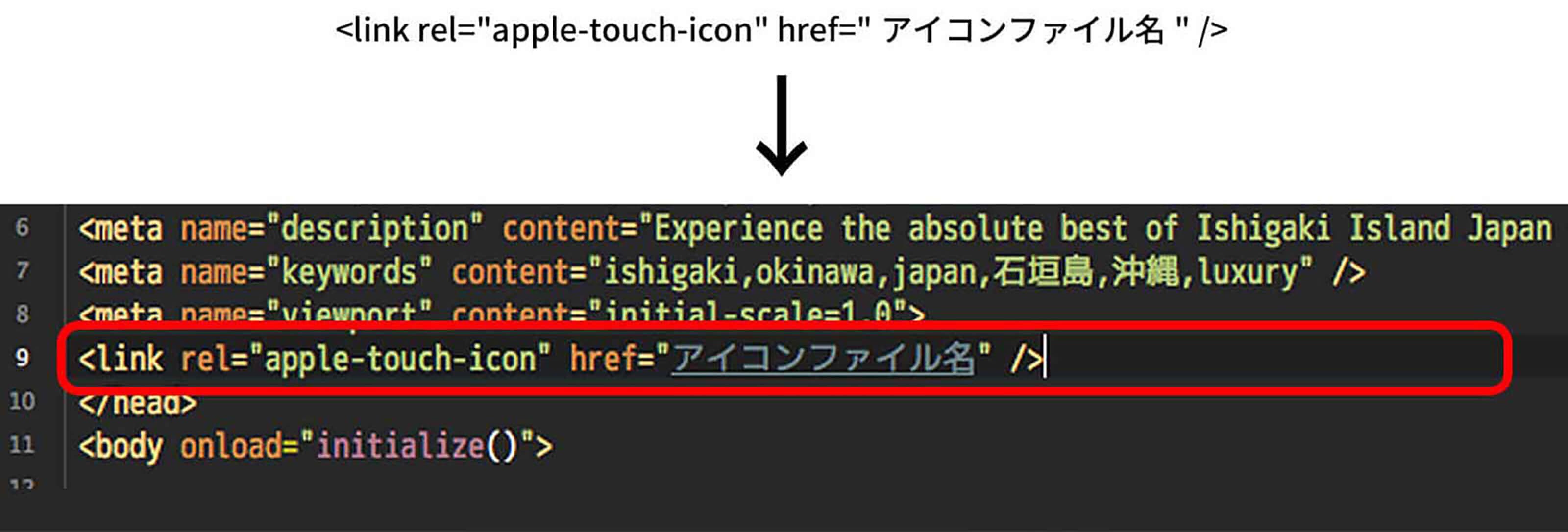
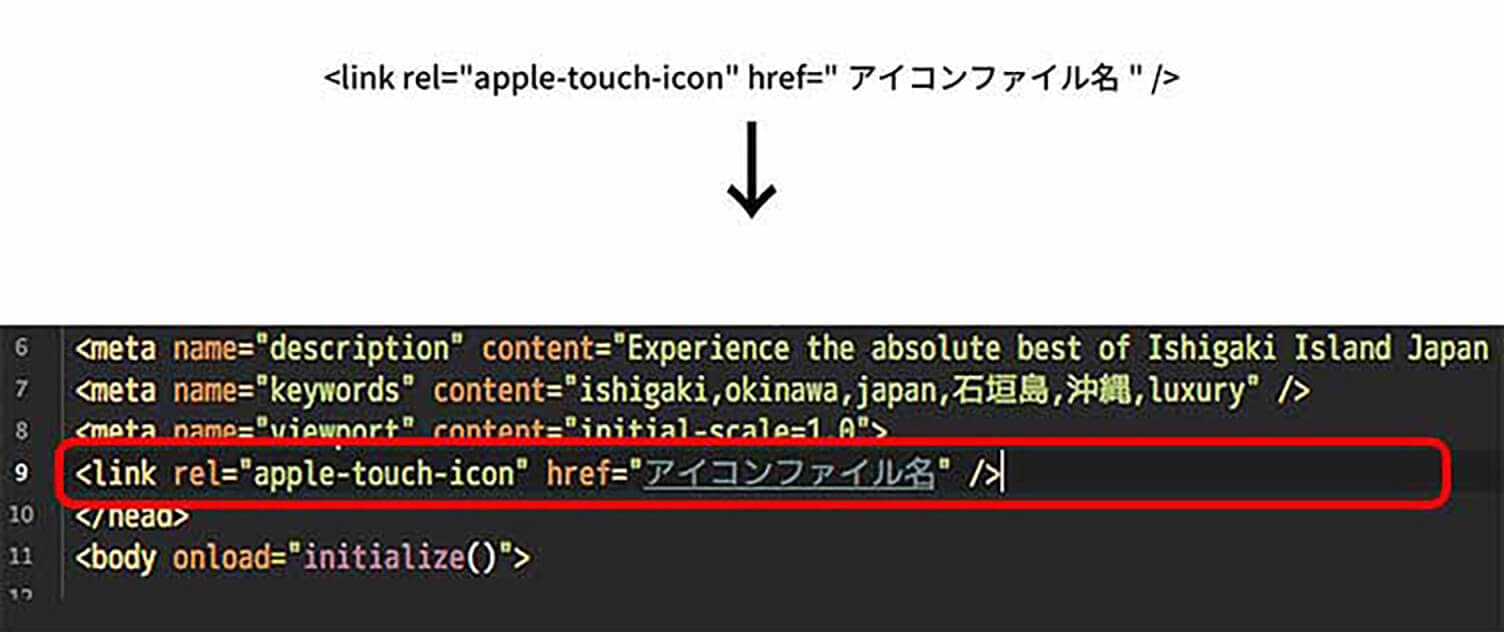
アイコンを実装する
アイコンの入れる場所に気をつけよう
実装はこれまた簡単です!<link rel="apple-touch-icon" href="example-icon.png" />上記をFAVICONと同じ<head>タグ内に入れるだけです! ここでの注意点は、作成したアイコンはサイトのルートディレクトリに置くこと。
FAVICONもWEB CLIP ICONも簡単に実装できるので、サイトを作る際は忘れずに設定してみましょう。
RECENT POSTS

Vol.198
From parent–child bonds to community: The future of education that nurtures diversity and designs relationships

Vol.197
Exploring the future of environmental design integrating vision, diversity, and a future-oriented perspective

Vol.196
Vision-making for diverse and future-oriented education: Interpreting the future of learning through environmental design

Vol.195
“One Health” and Japan — Toward an Era of Integrating Humans, Animals, and the Environment

Vol.194
The benefits and challenges of digital education in the AI era, and the future of learning

Vol.193
Vision-Making in the age of AI — How artificial intelligence is transforming the meaning of work and the nature of organizations