ILLUST
Vol.4

M.N.
使い方いろいろ!オリジナル筆圧ブラシの作り方
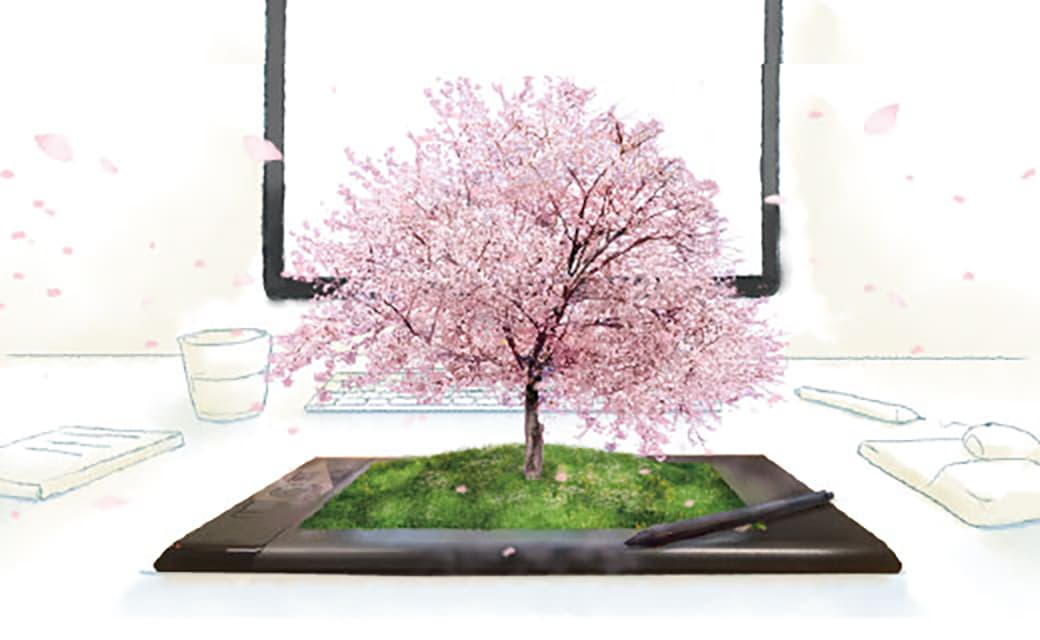
Photoshopでも絵が描ける
TIPS vol.3 使うとこんなに便利!ペンタブの使い方 ではペンタブレットの基本的な使い方についてお話しました。
ペンタブレットがなくてもフォトショップでブラシを使い分けることで様々なテイストのイラストが描けるようになります。
ブラシの作り方から扱い方までを紹介していきます。
基本的な設定方法
Photoshopを使ってブラシを作成する
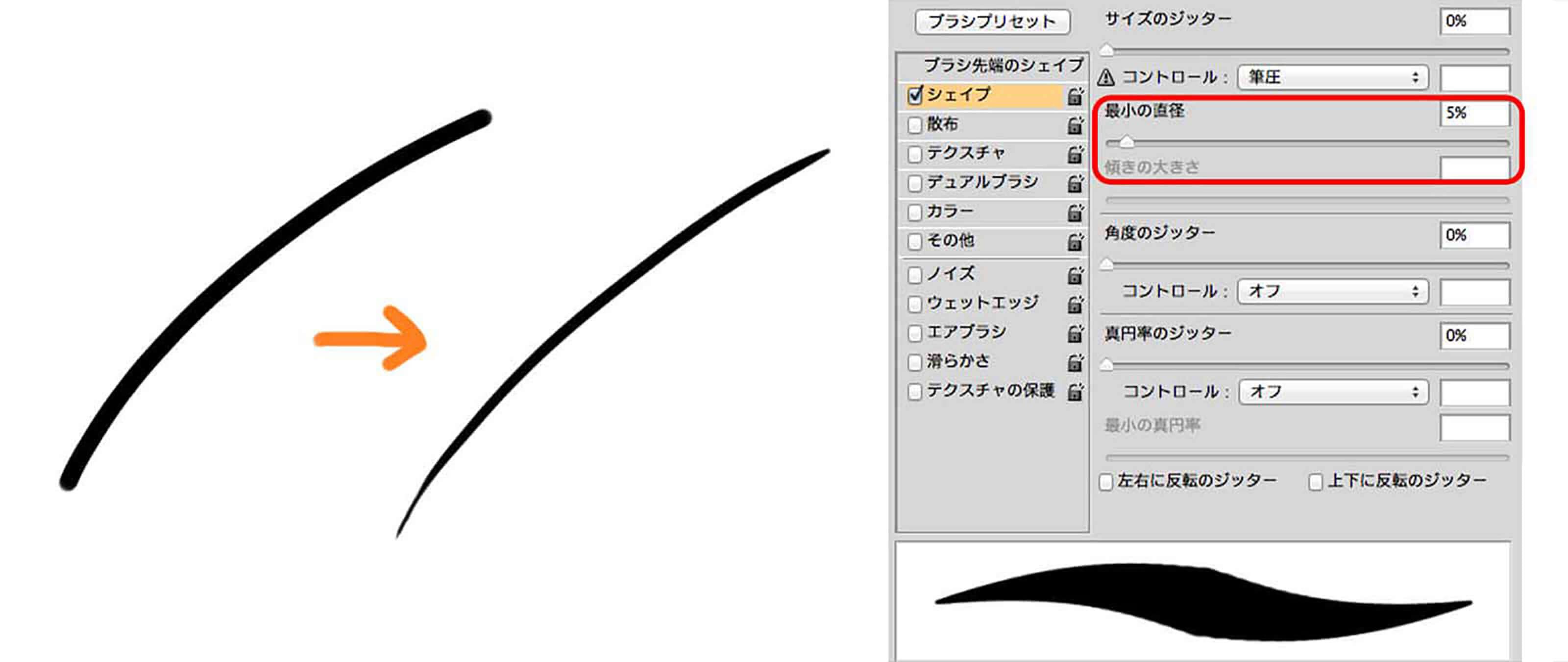
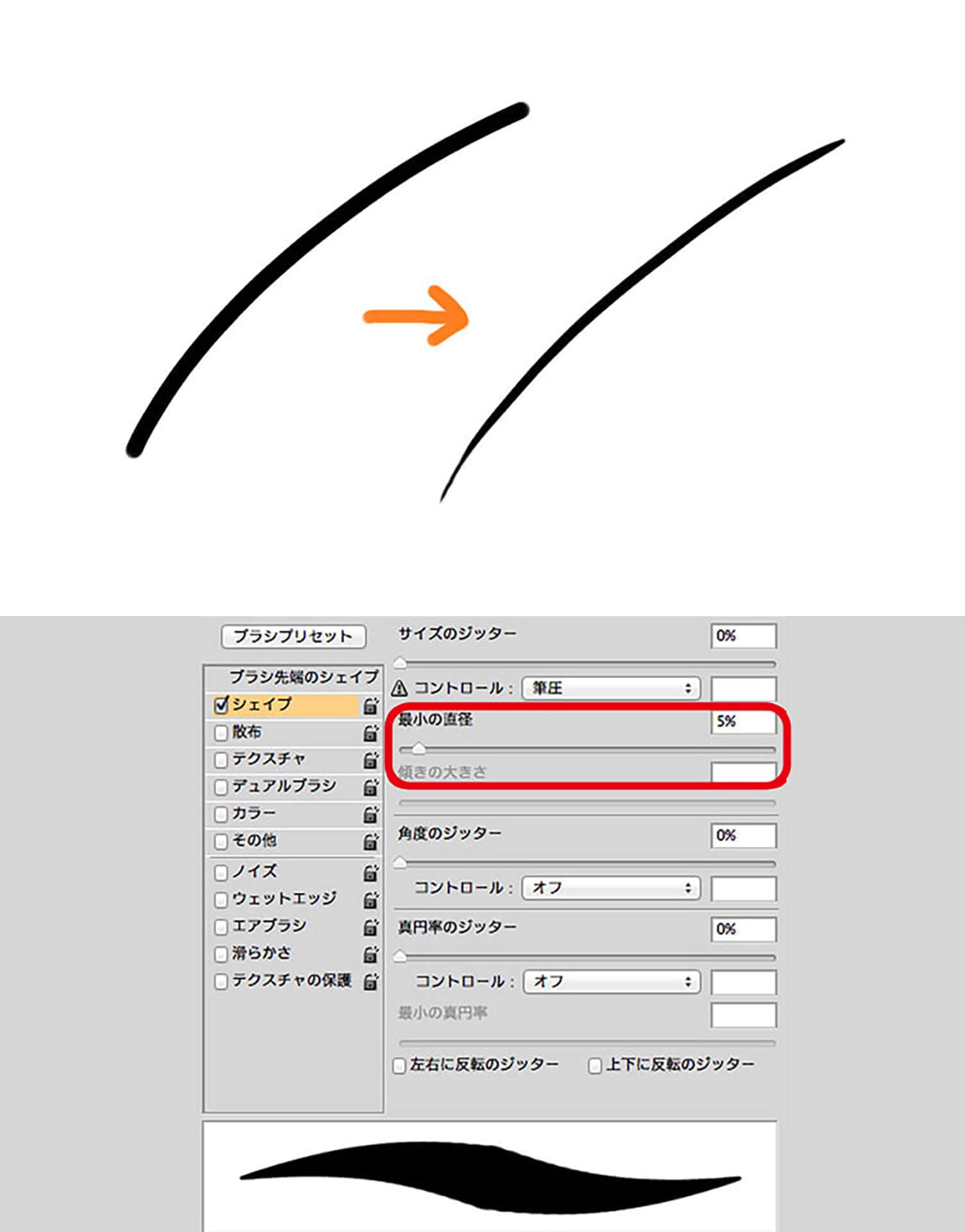
Photoshopを開きブラシウィンドウを開きます。「シェイプ」にチェックを入れ、「コントロール」を「筆圧」に設定します。
下の「最小の直径」の%を調整することで、ペンを描く筆圧で線の太さを調整できるようになります。
強弱をつけて線を描きたい
- スピード感がある線が書きたい →「最小の直径」%小さく
- 一定の太さで、強弱をあまり出したくない →「最小の直径」%大きく

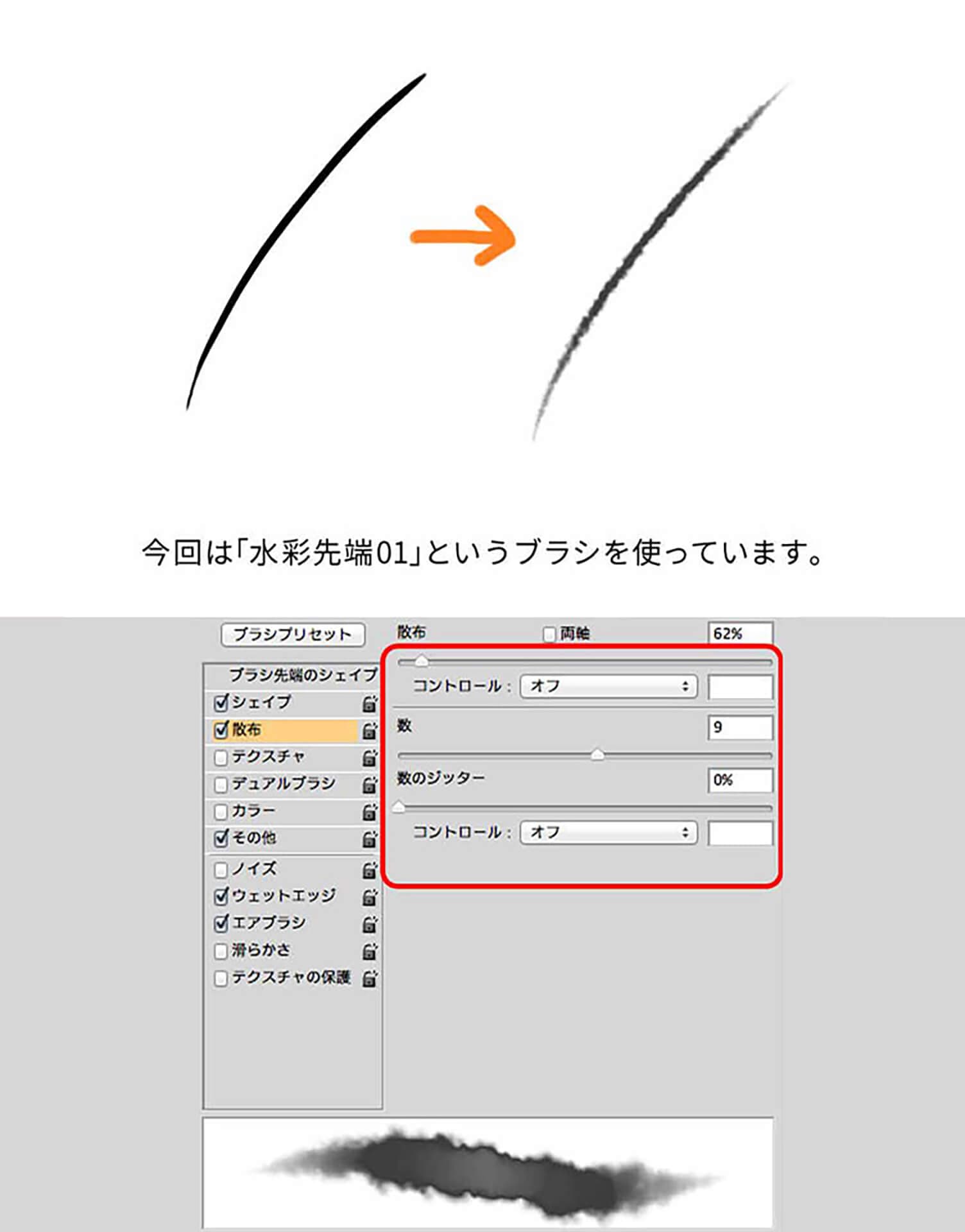
手書き風ブラシの設定
『散布』
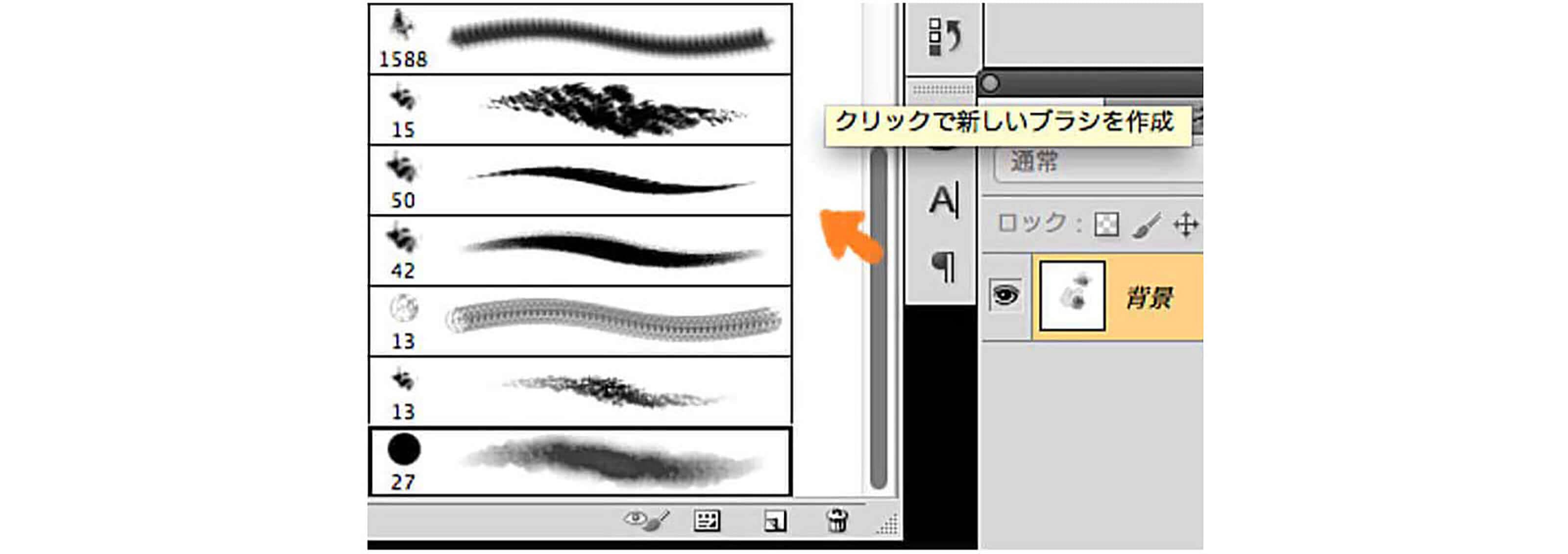
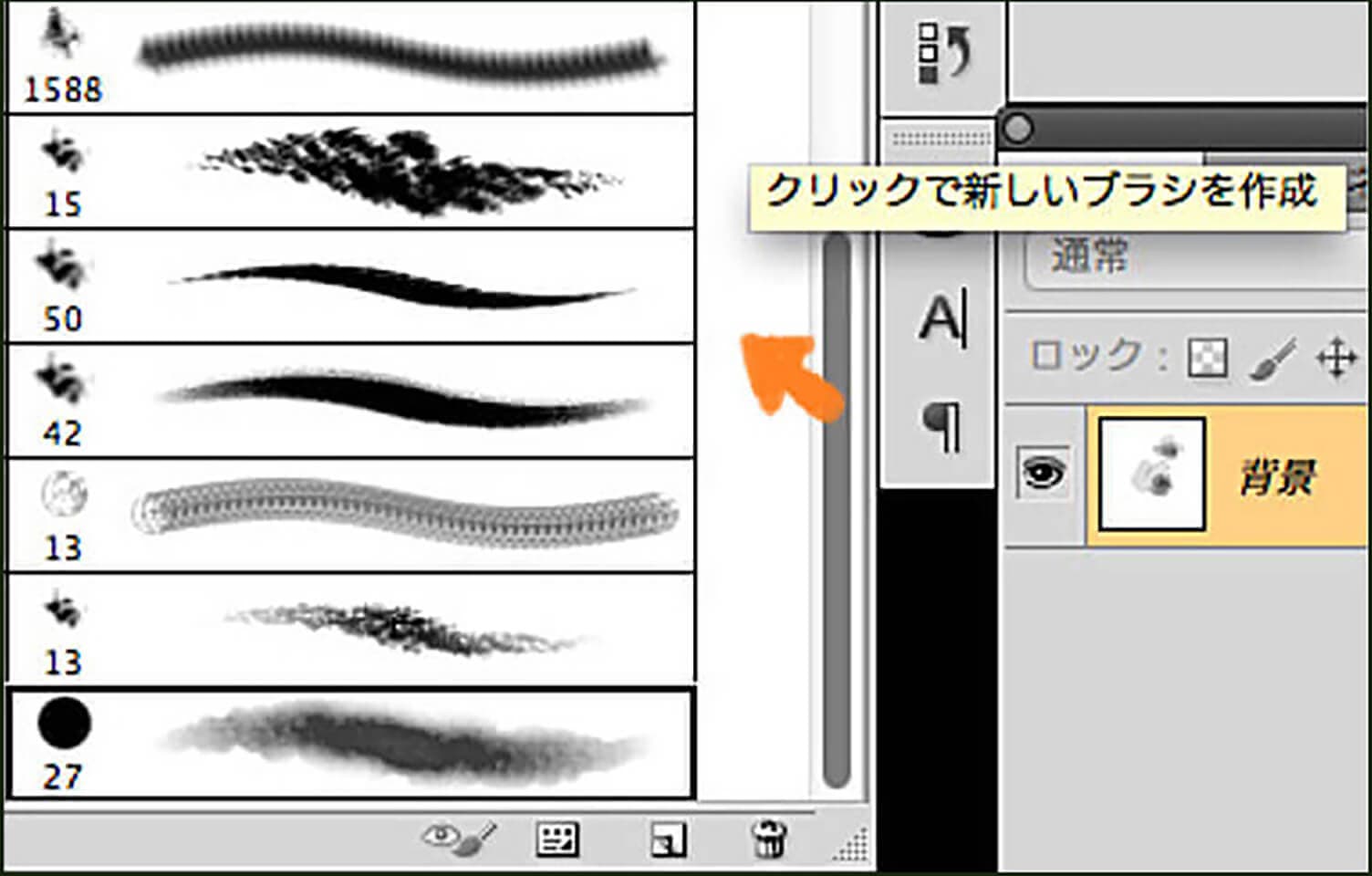
設定したブラシを保存する
作ったオリジナルブラシを保存する

おまけ
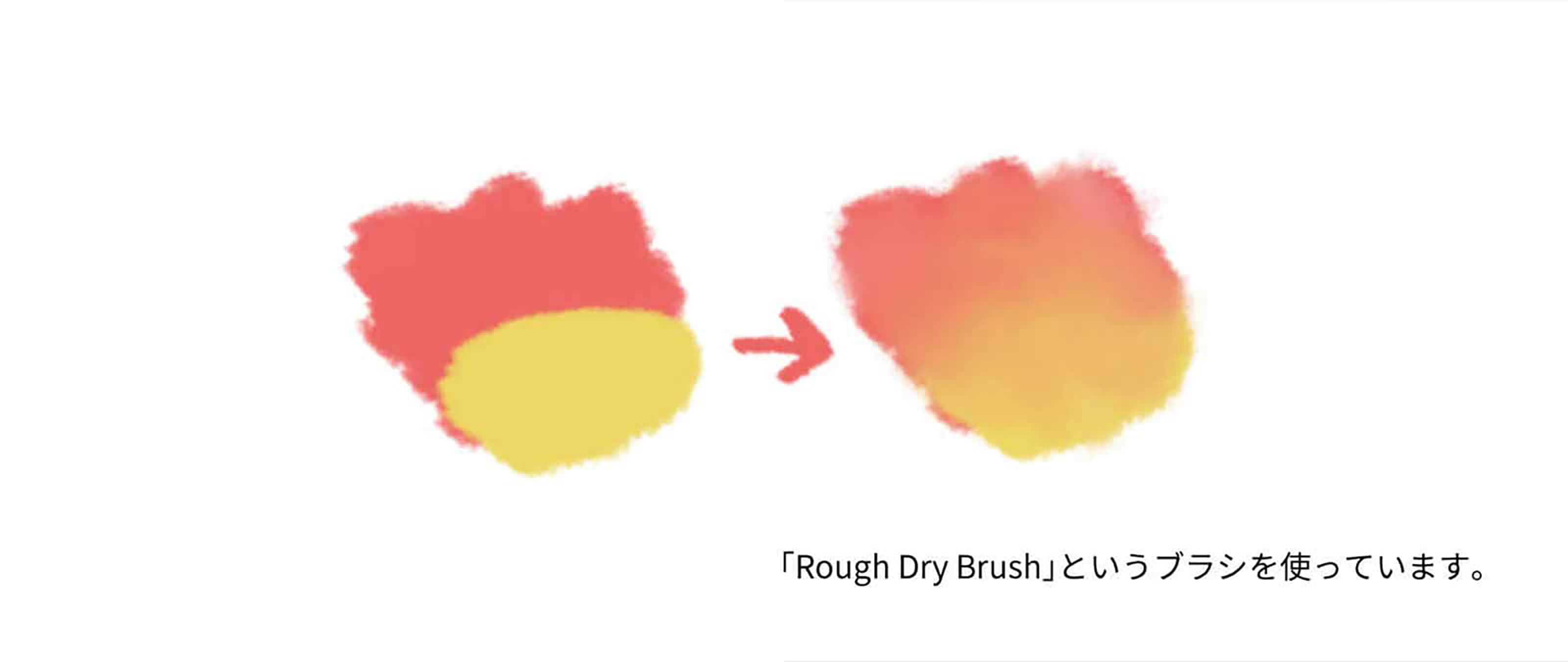
指先ツールの使い方
ブラシツールと一緒に指先ツールを使うと、混色やにじみまで表現できます。
色と色の境界部分を指先ツールでこするだけ。
これだけで、手描きのような混色やにじみも思いのまま。
試してみてくださいね。
RECENT POSTS

Vol.198
From parent–child bonds to community: The future of education that nurtures diversity and designs relationships

Vol.197
Exploring the future of environmental design integrating vision, diversity, and a future-oriented perspective

Vol.196
Vision-making for diverse and future-oriented education: Interpreting the future of learning through environmental design

Vol.195
“One Health” and Japan — Toward an Era of Integrating Humans, Animals, and the Environment

Vol.194
The benefits and challenges of digital education in the AI era, and the future of learning

Vol.193
Vision-Making in the age of AI — How artificial intelligence is transforming the meaning of work and the nature of organizations