MOVIE
Vol.12

アートディレクター
L.S
動画制作の流れ Adobe After Effects Pro編
はじめに
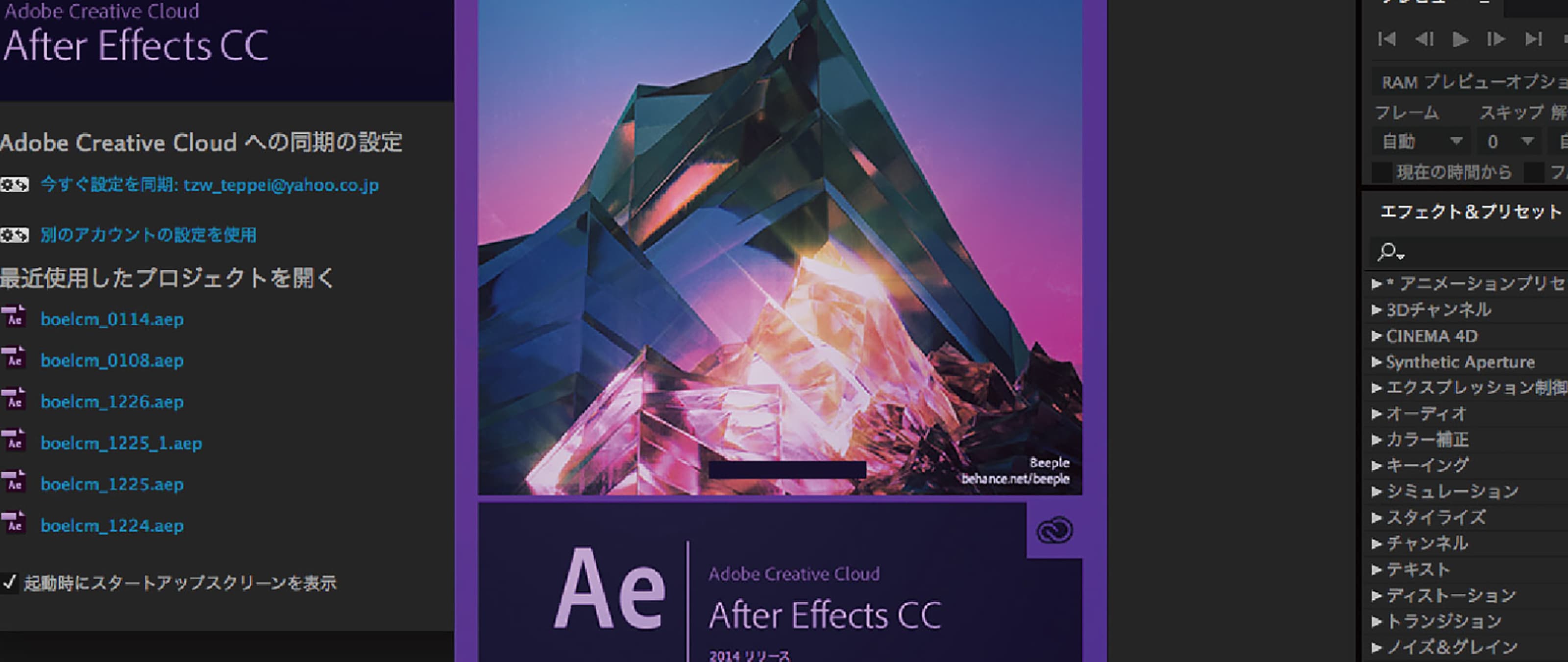
Adobe After Effects Proは、Premiereと基本的に似ています。ただ、Adobeソフトの画像系のアプリケーションとは使い方が違います。 今回はAfter Effectsを使った動画編集の流れについて、詳しく説明していきます。
前回、ご紹介したvol.10 動画の作り方 Adobe Premiere 編もぜひチェックしてみて下さい。
1.プロジェクトの作成
「プロジェクト=.aepファイル」を作成する
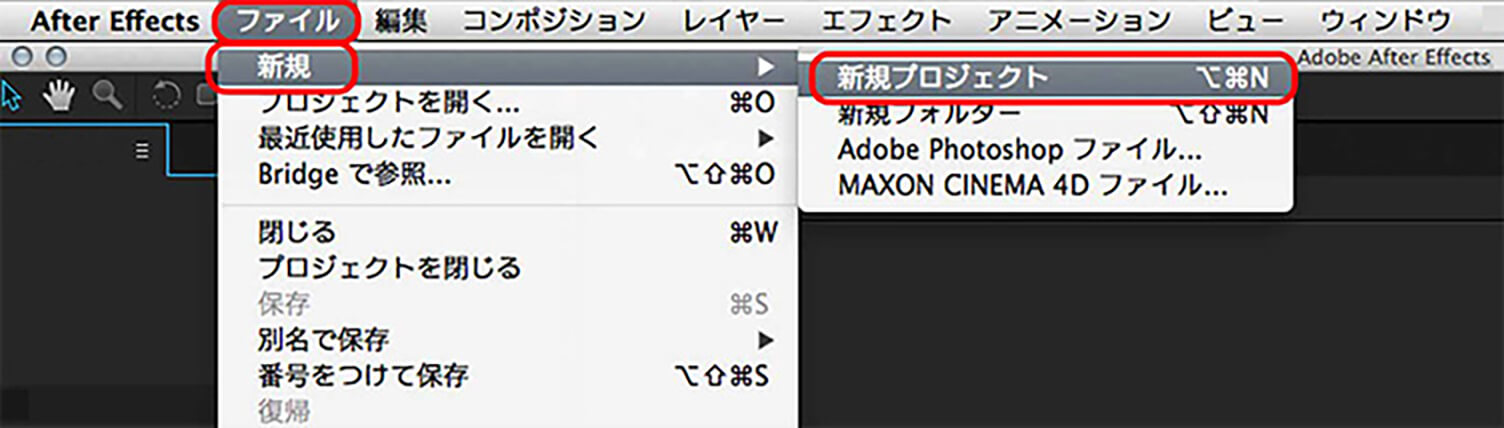
After Effectsを起動することで既に新規プロジェクトが作られた状態です。 メニューの「ファイル」→「新規」→「新規プロジェクト」を選択し、新たなプロジェクト画面を 作成します。 ※ちなみに複数のプロジェクトを同時に開くことはできません。
2.コンポジションの作成
コンポジションとは動画を構成するための入れ物

プロジェクト作成の次は「コンポジション」を作成します。 メニューの「コンポジション」→「新規コンポジション」を選択します。
またはプロジェクトパネル下部にある「新規コンポジションを作成」からでも作成できます。
ダイアログが出てきます。目的に合わせて設定します。 ここでの設定はあとでも変更することができます。 プロジェクトパネルに「コンポジション」が作成されます。

3.素材(動画、静止画)を読み込む
フッテージとコンポジションの違い
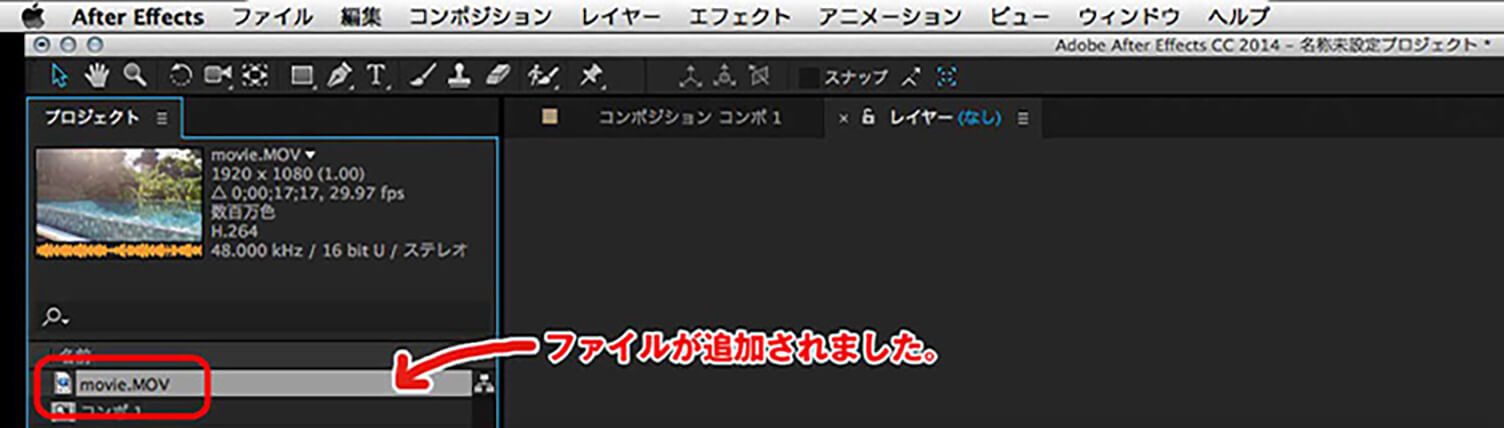
メニューの「ファイル」→「読み込み」で素材ファイルを選択します。 もしくは、読み込む素材のウィンドウから直接ドラッグ&ドロップして読み込み、 ワークスペースのプロジェクトパネルをダブルクリックすると、ダイアログが出てきます。 そこからファイル選択もできます。 プロジェクトパネルに、読み込んだファイル名が表示されれば読み込み完了になります。
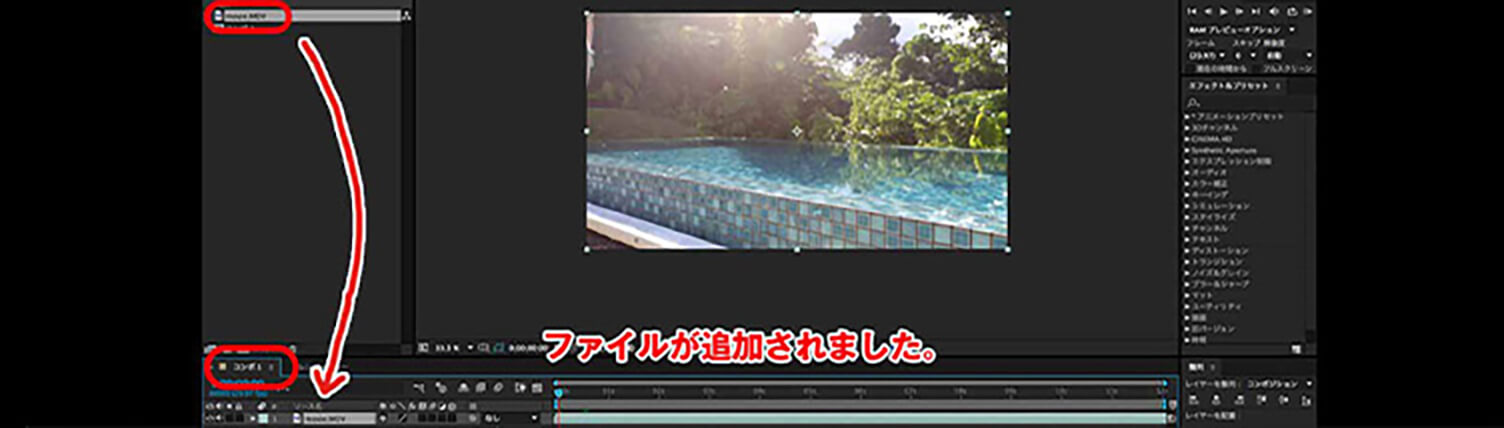
<素材を読み込む際の読み込み種類>
ファイルを読み込む際のファイル読み込みの種類には「フッテージ」と「コンポジション」があります。違いとしては「フッテージ」は指定したファイルを一枚の画像として読み込み、 「コンポジション」はファイルのレイヤーを保持して読み込むことです。
- 「フッテージ」として読み込ませた場合
JPGなどを読み込むときは「フッテージ」で読み込むのが適切ですが、 レイヤー構造を持ったPhotoshopファイルやIllustratorファイルを「フッテージ」として読み込むと、レイヤーを結合して一枚の画像として読み込むか、どれかひとつのレイヤーのみを読み込むかが選択できます。 - 「コンポジション レイヤーサイズを維持」として読み込んだ場合
レイヤーのあるPhotoshopファイルやIllustratorファイルをレイヤーを保持したまま、余分な部分をトリミングして読み込みます。 - 「コンポジション」として読み込んだ場合
レイヤーのあるPhotoshopファイルやIllustratorファイルを、レイヤーを保持したまま、同位置、同サイズで読み込みます。
4.素材を動かす
アニメーションの作成
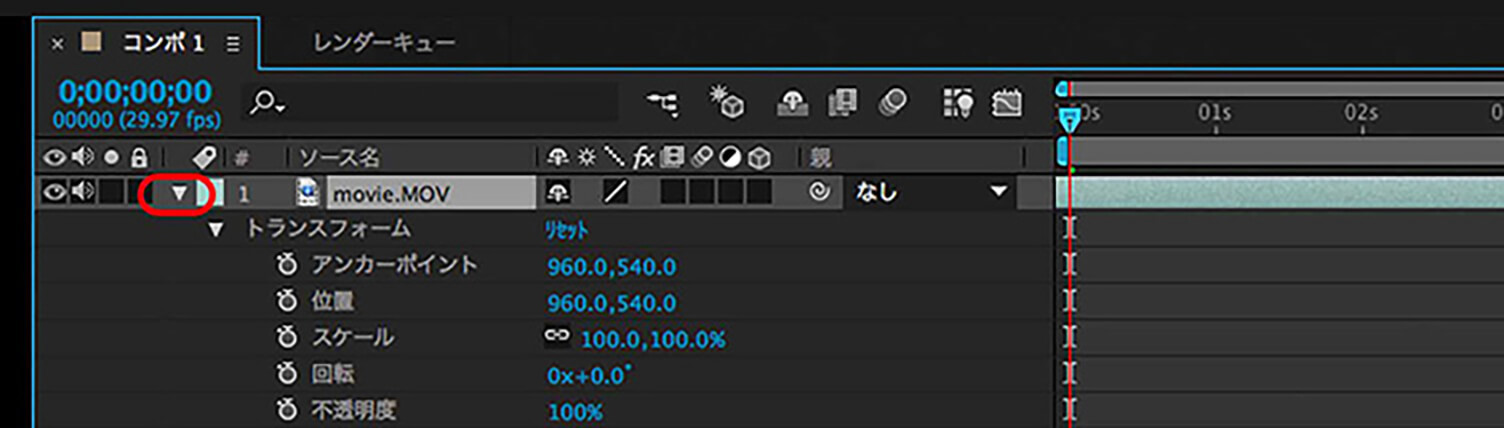
タイムラインパネルのレイヤーから「トランスフォーム」を開きます。
<縦に移動するアニメーションを作る>
この素材を上から下に移動するアニメーションを作成します。
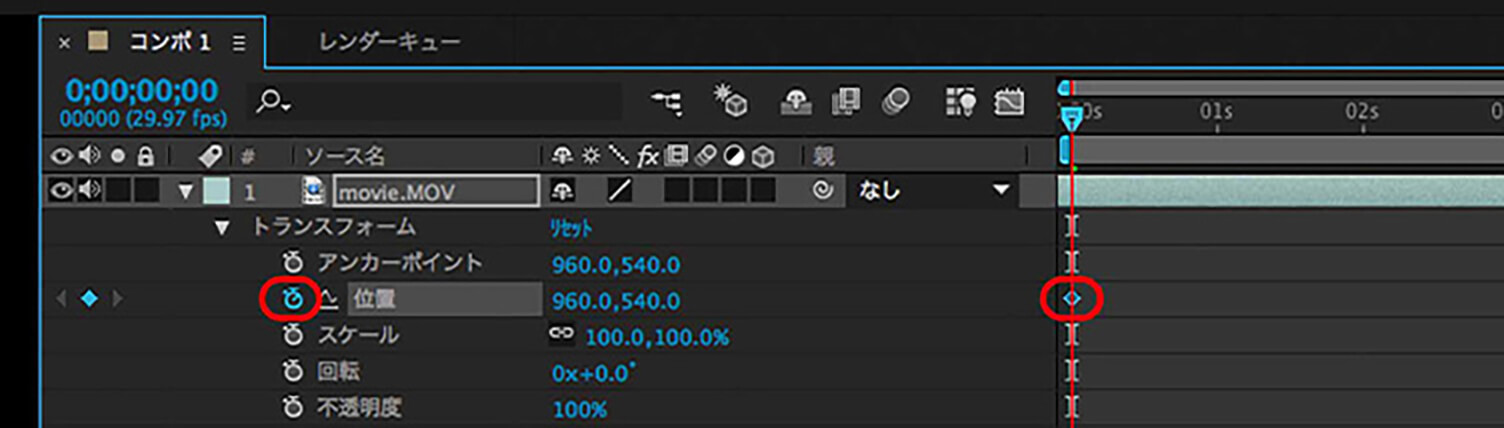
- キーフレームの作成
「トランスフォーム」の中に「位置」のプロパティがあります。「位置」の左にある「ストップウォッチ」をクリックします。 するとタイムライン上に「キーフレーム」が追加されます。
※「キーフレーム」とは、モーションやエフェクトなどを設定する際に使用します。
動きの始点と終点を設定すれば、その間を自動的にアニメーションできるというイメージです。
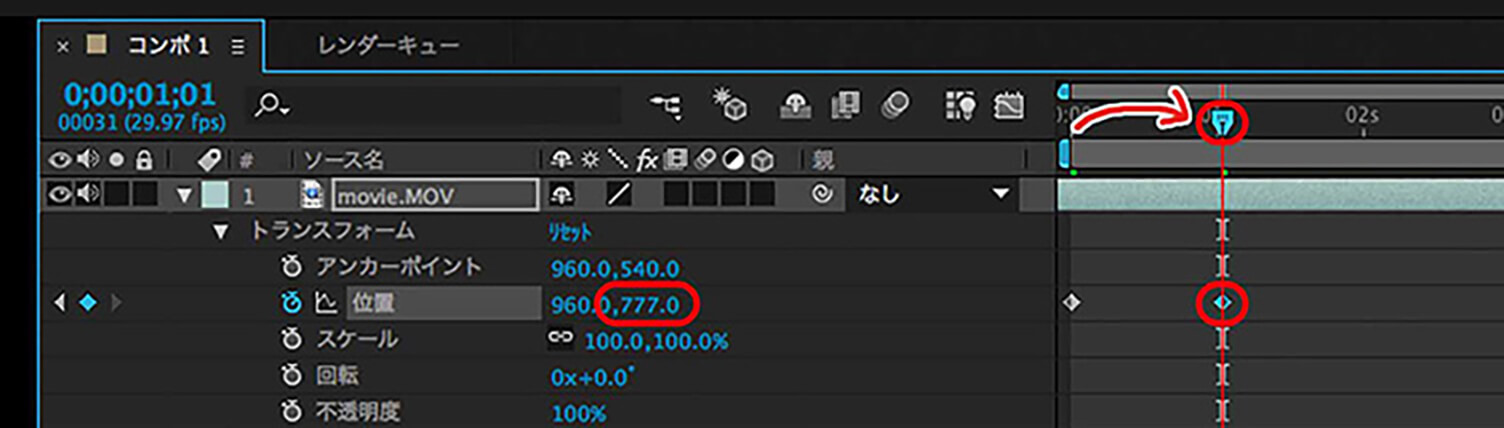
- 2つ目のキーフレームを作成
時間のインジケータを動かし、「位置」の横にある数値を変更します。※この2つの数値はy軸x軸になっています。
するとアニメーションラインが表示され、上から下に移動するアニメーションが出来ました。 - アニメーションを削除するには
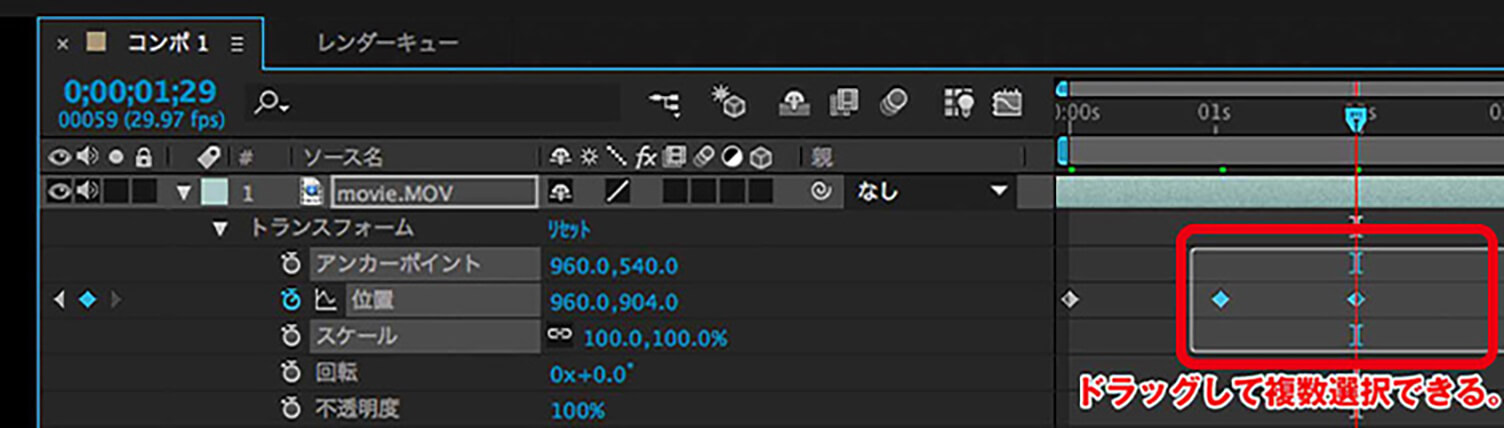
ここの動きを全部変更したい」という場合は、動きを適用しているプロパティの「ストップウォッチ」を押し、キーフレームを全て削除するか、キーフレームを個別に選択し、Deleteキーで削除することが出来ます。 下の画像のようにキーフレームを複数選択することも可能です。
5.動画形式で書き出す
書き出すことを「レンダリング」と呼びます
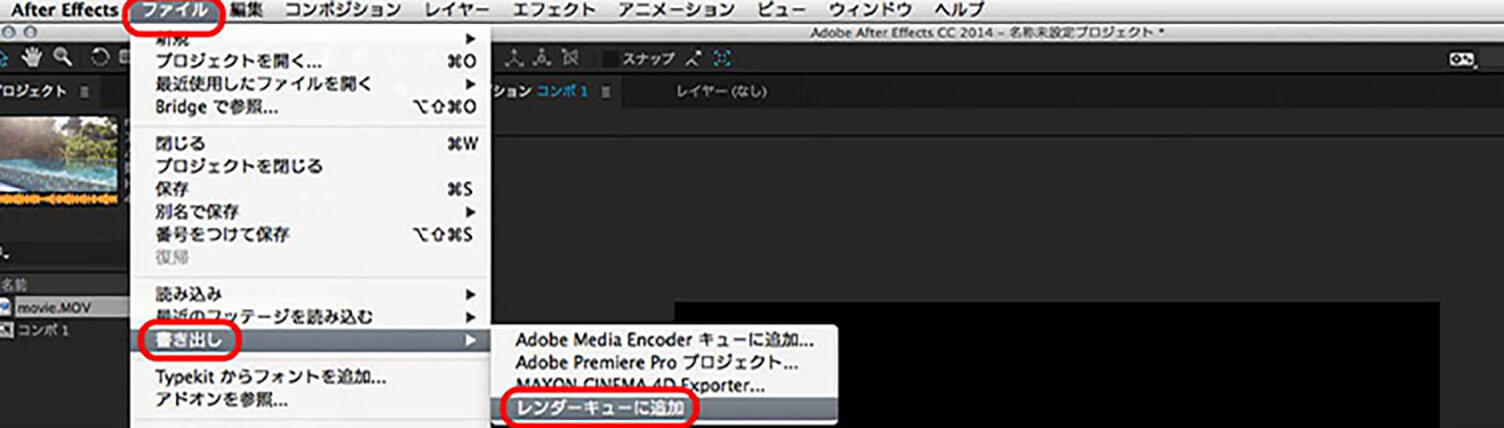
動画形式に書き出したいコンポジションを選択します。 「ファイル」メニューの「書き出し」の中から、目的にあったファイルの種類を選んでください。 書き出しには時間がかかります。 ですので、複数編集して書き出さなければいけない場合、編集をしたあとレンダーキューに 追加しておき、夜間レンダリングを行うことも出来ます。
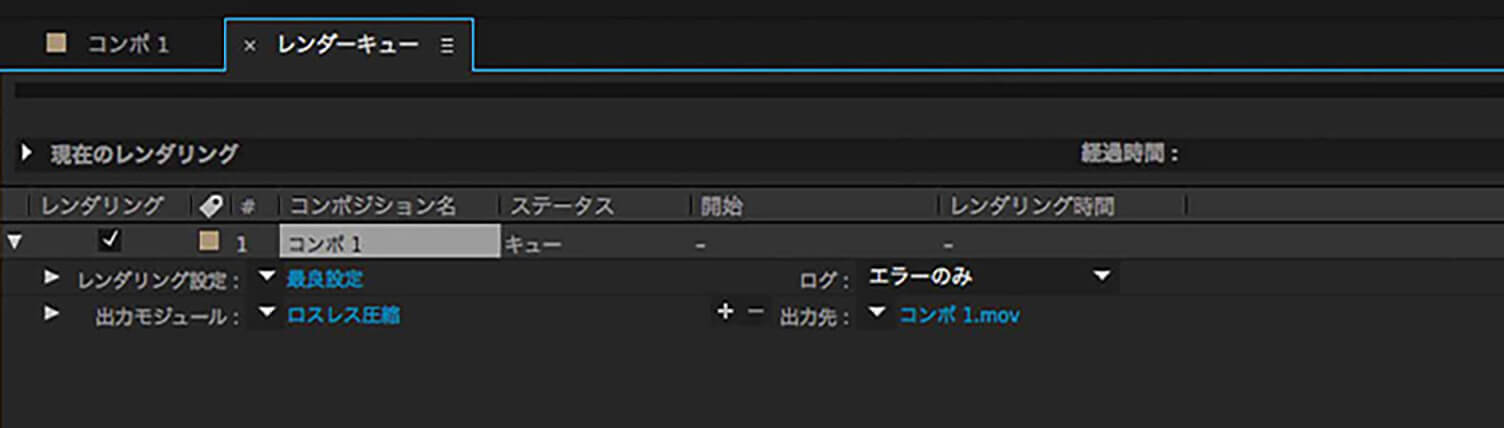
「レンダーキューに追加」すると「レンダーキュー」にレンダリング情報が追加されます。 ファイルの種類などを変更したい場合は、「出力モジュール」で変更できます。 また複数書き出しを一度に行ないたい場合は、上記の方法を繰り返し、 レンダーキューに追加していきます。 「レンダリング」ボタンを押すとレンダーキューに登録されたコンポジションが上から順番に、 レンダリングされていきます。
まとめ
After Effectsでの動画の作り方をご紹介しました。 ここに書いたのは本当にほんの一部です。 数えきれないくらいできることは無限にあるので、使いこなしていきたいですね。
RECENT POSTS

Vol.198
親子関係から地域コミュニティへ──多様性を育み、関係をデザインする教育の未来

Vol.197
ビジョンと多様性、未来志向を組み入れた未来の環境デザイン

Vol.196
教育の多様性と未来を拓くビジョンメイキング──環境デザインから読み解く“これからの学び”

Vol.195
「One Health」と日本──人・動物・環境を一体で考える時代へ

Vol.194
AI時代におけるデジタル教育のメリットと課題、教育のこれから

Vol.193
AI時代にこそ必要なビジョンメイキングーーAIが変える“働く意味“と“組織のあり方“