ILLUST
Vol.4

イラストレーター
M.N.
使い方いろいろ!オリジナル筆圧ブラシの作り方
Photoshopでも絵が描ける
TIPS vol.3 使うとこんなに便利!ペンタブの使い方 ではペンタブレットの基本的な使い方についてお話しました。
ペンタブレットがなくてもフォトショップでブラシを使い分けることで様々なテイストのイラストが描けるようになります。
ブラシの作り方から扱い方までを紹介していきます。
基本的な設定方法
Photoshopを使ってブラシを作成する
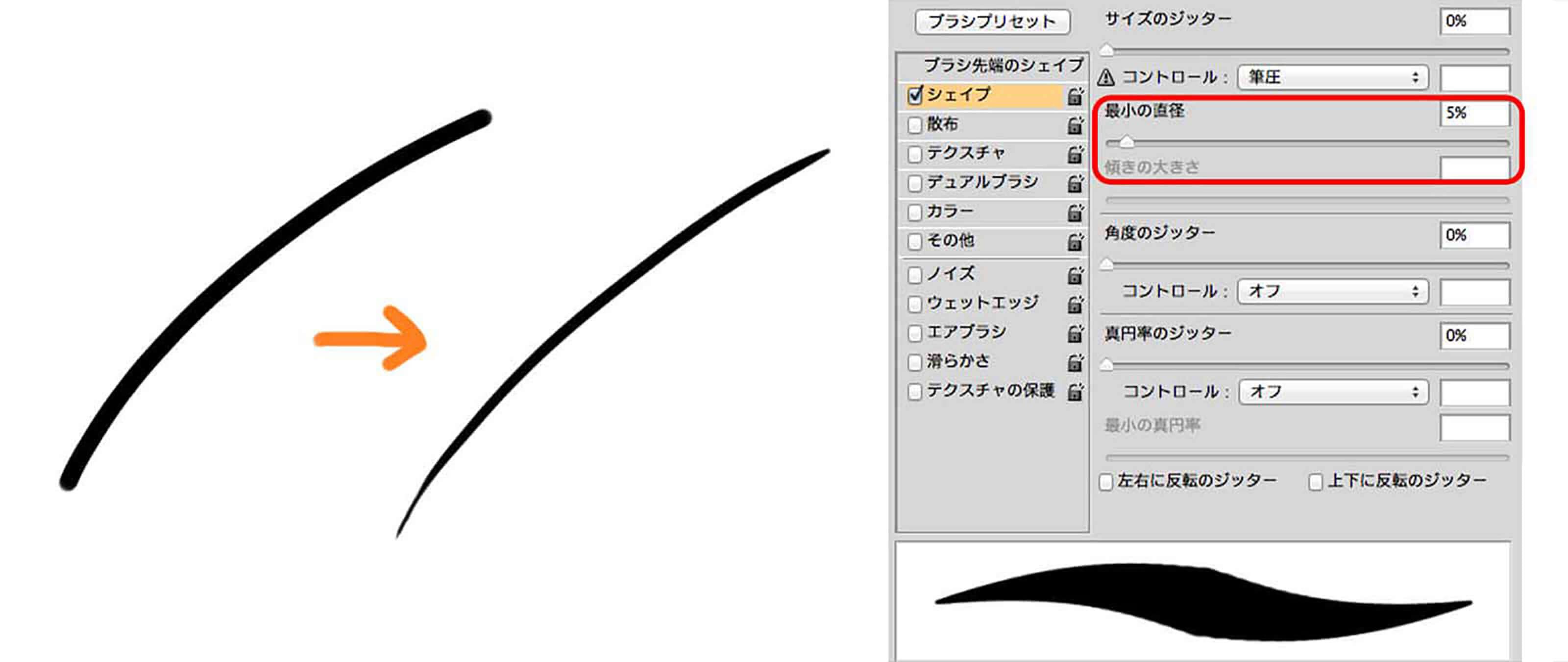
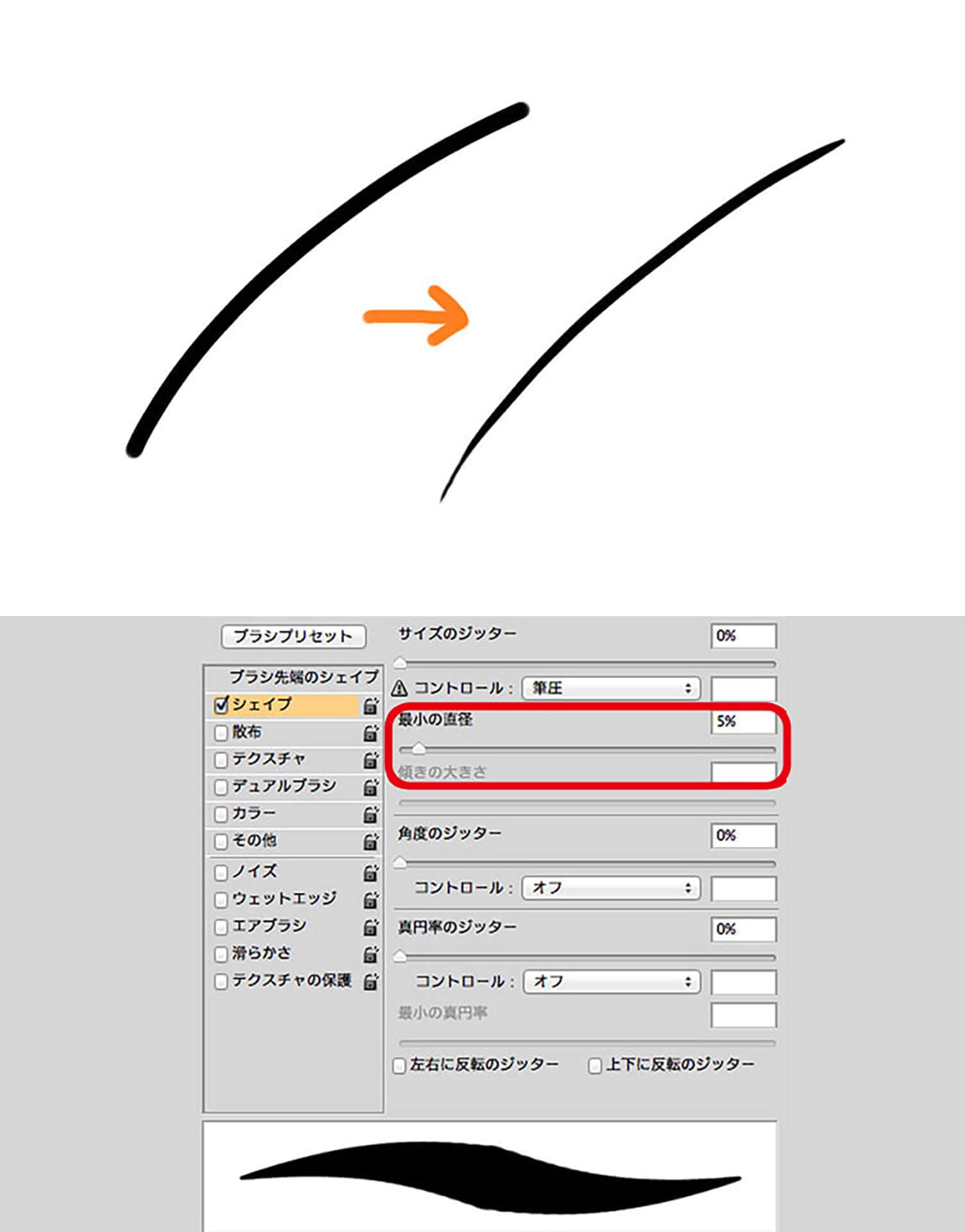
Photoshopを開きブラシウィンドウを開きます。「シェイプ」にチェックを入れ、「コントロール」を「筆圧」に設定します。
下の「最小の直径」の%を調整することで、ペンを描く筆圧で線の太さを調整できるようになります。
強弱をつけて線を描きたい
- スピード感がある線が書きたい →「最小の直径」%小さく
- 一定の太さで、強弱をあまり出したくない →「最小の直径」%大きく

手書き風ブラシの設定
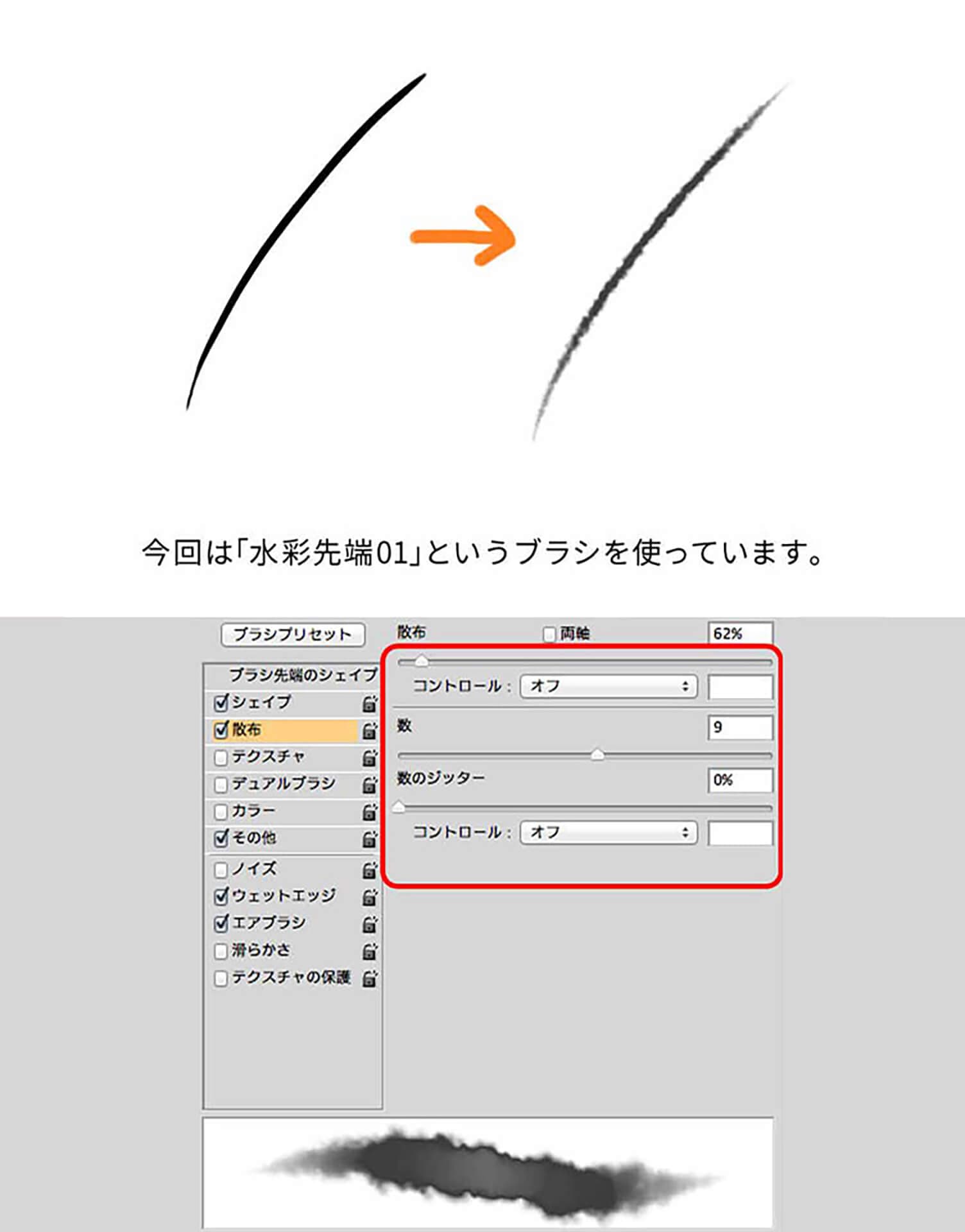
『散布』
ブラシの輪郭を不揃いにして質感を出します。
輪郭がギザギザのブラシを選択してからブラシウィンドウを調整していきます。
ブラシウィンドウの「散布」と「テクスチャ」にチェックを入れます。
「散布」では赤い枠内をうごかして、輪郭がガサガサするように調整しましょう。
また、「その他」の「ウェットエッジ」や「エアブラシ」にチェックを入れると濃淡も表現できるようになります。
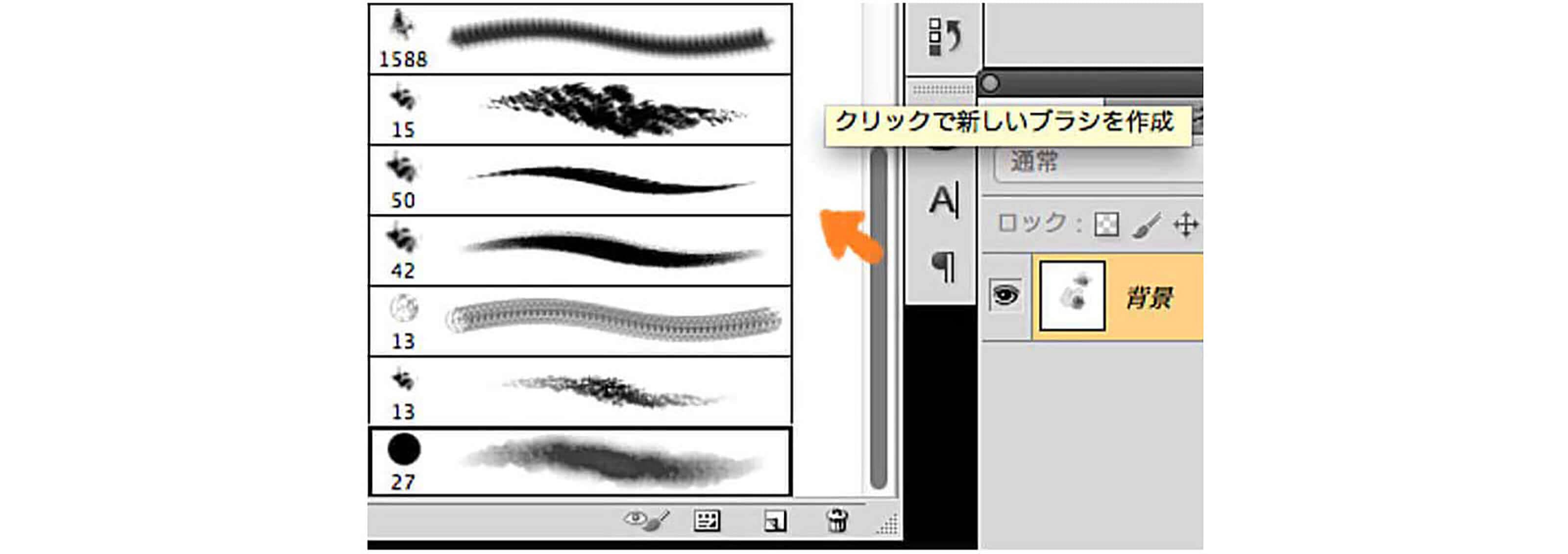
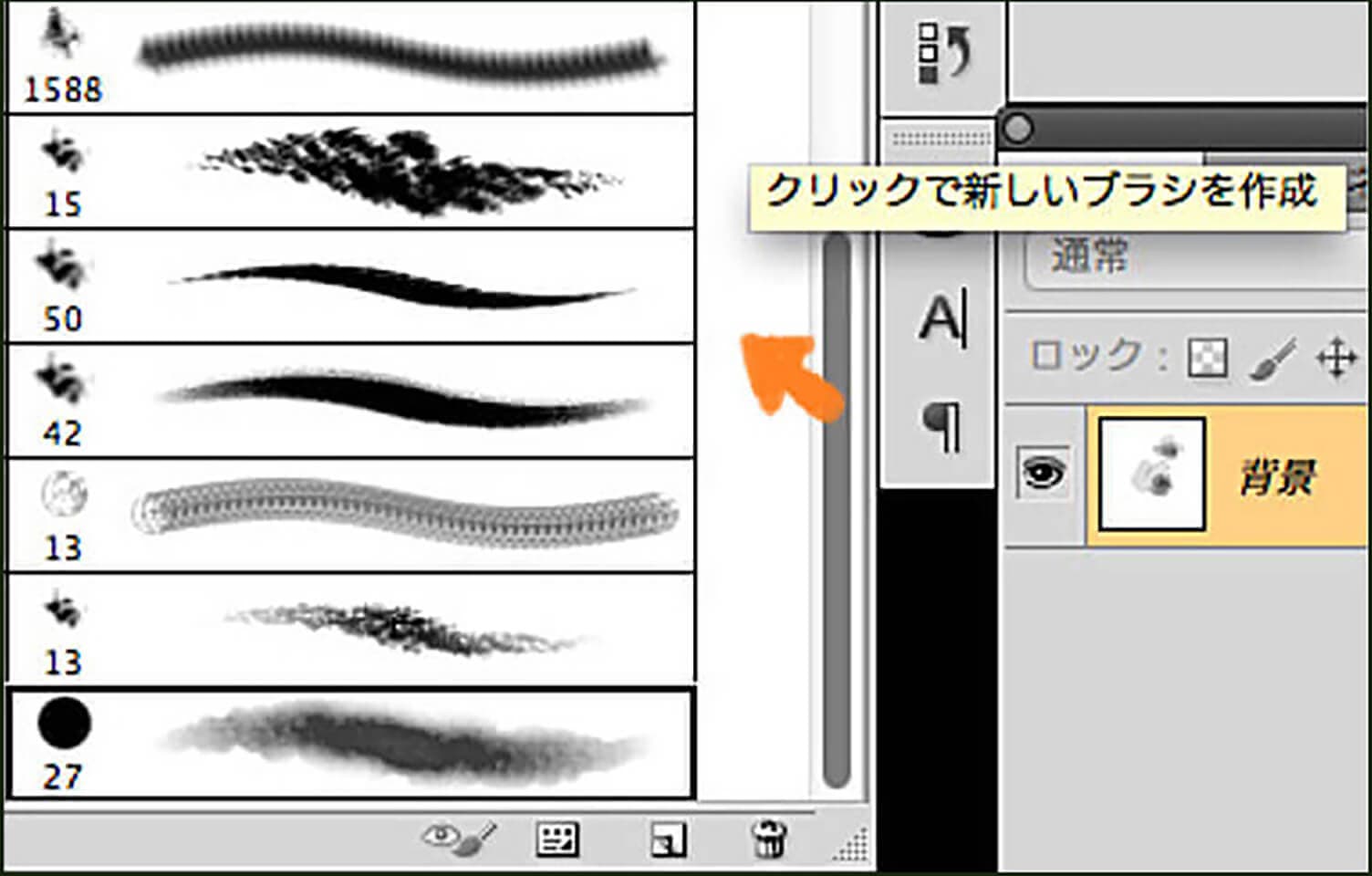
設定したブラシを保存する
作ったオリジナルブラシを保存する
ブラシツールを選択したままブラシプリセットの白い部分をクリックすると完了です。
こうしておくことで、次に使うときも同じ設定でブラシを使うことができます。
便利!

おまけ
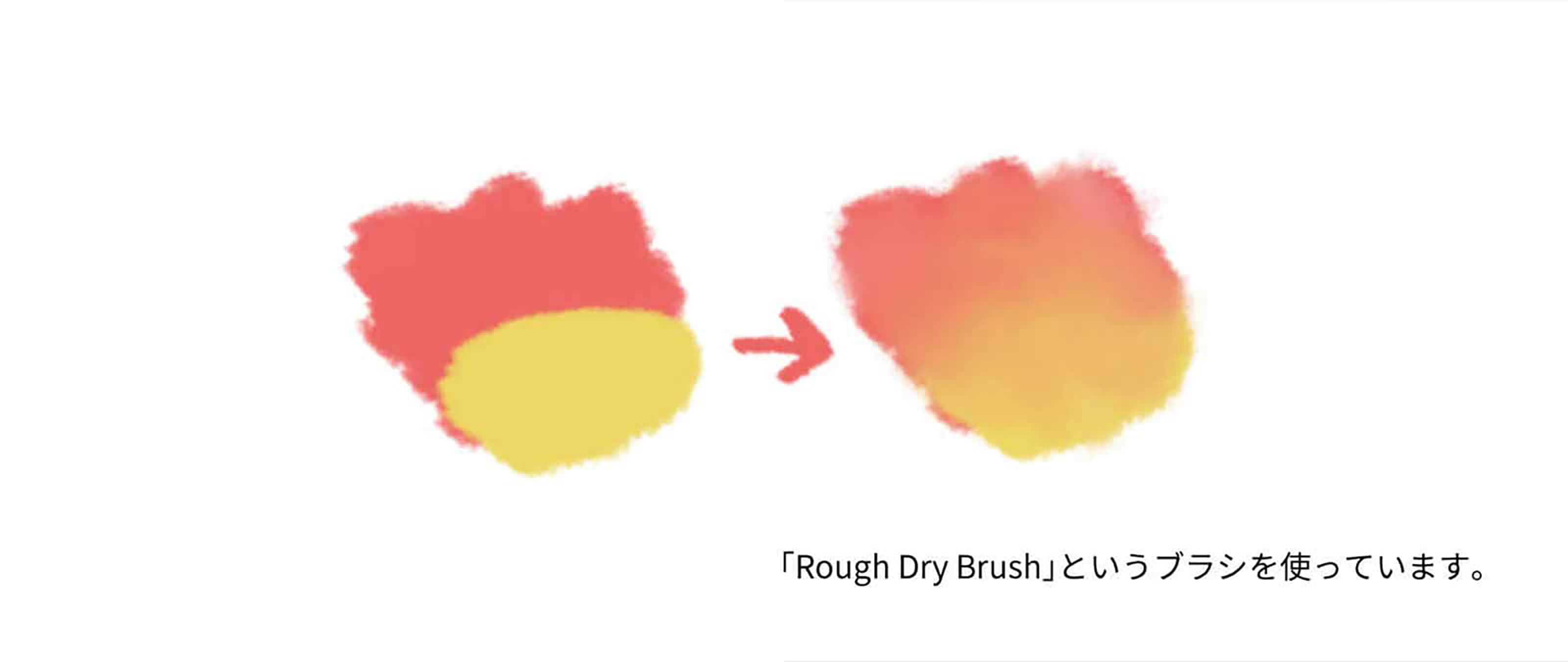
指先ツールの使い方
ブラシツールと一緒に指先ツールを使うと、混色やにじみまで表現できます。
色と色の境界部分を指先ツールでこするだけ。
これだけで、手描きのような混色やにじみも思いのまま。
試してみてくださいね。
RECENT POSTS

Vol.198
親子関係から地域コミュニティへ──多様性を育み、関係をデザインする教育の未来

Vol.197
ビジョンと多様性、未来志向を組み入れた未来の環境デザイン

Vol.196
教育の多様性と未来を拓くビジョンメイキング──環境デザインから読み解く“これからの学び”

Vol.195
「One Health」と日本──人・動物・環境を一体で考える時代へ

Vol.194
AI時代におけるデジタル教育のメリットと課題、教育のこれから

Vol.193
AI時代にこそ必要なビジョンメイキングーーAIが変える“働く意味“と“組織のあり方“