ILLUST
Vol.3

イラストレーター
M.N.
使うとこんなに便利!ペンタブの使い方
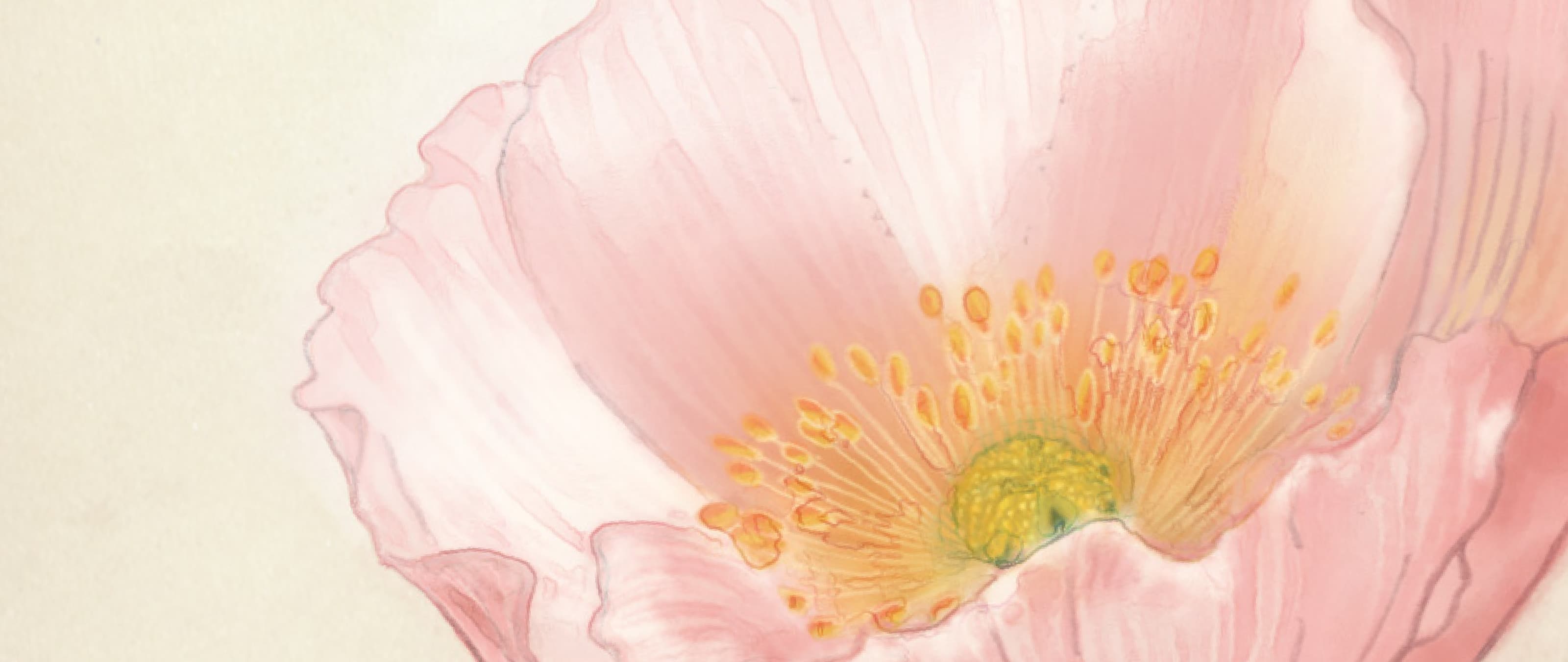

How to use
私が使用しているのはWacomのIntuos4シリーズです。
Largeサイズ(外形:474×320×14mm)なので、紙に描くような扱いやすさが魅力的です。
イラスト描画やマンガ制作、写真加工などクリエイティブツール、ペンタブを使いこなしましょう!
Wacomホームページ
はじめに
ペンタブは使いづらい?
実は鉛筆やペンの使い方と同じです。
使い慣れると、紙に描くように色々な雰囲気のイラストを、ペンタブで描けるようになります。
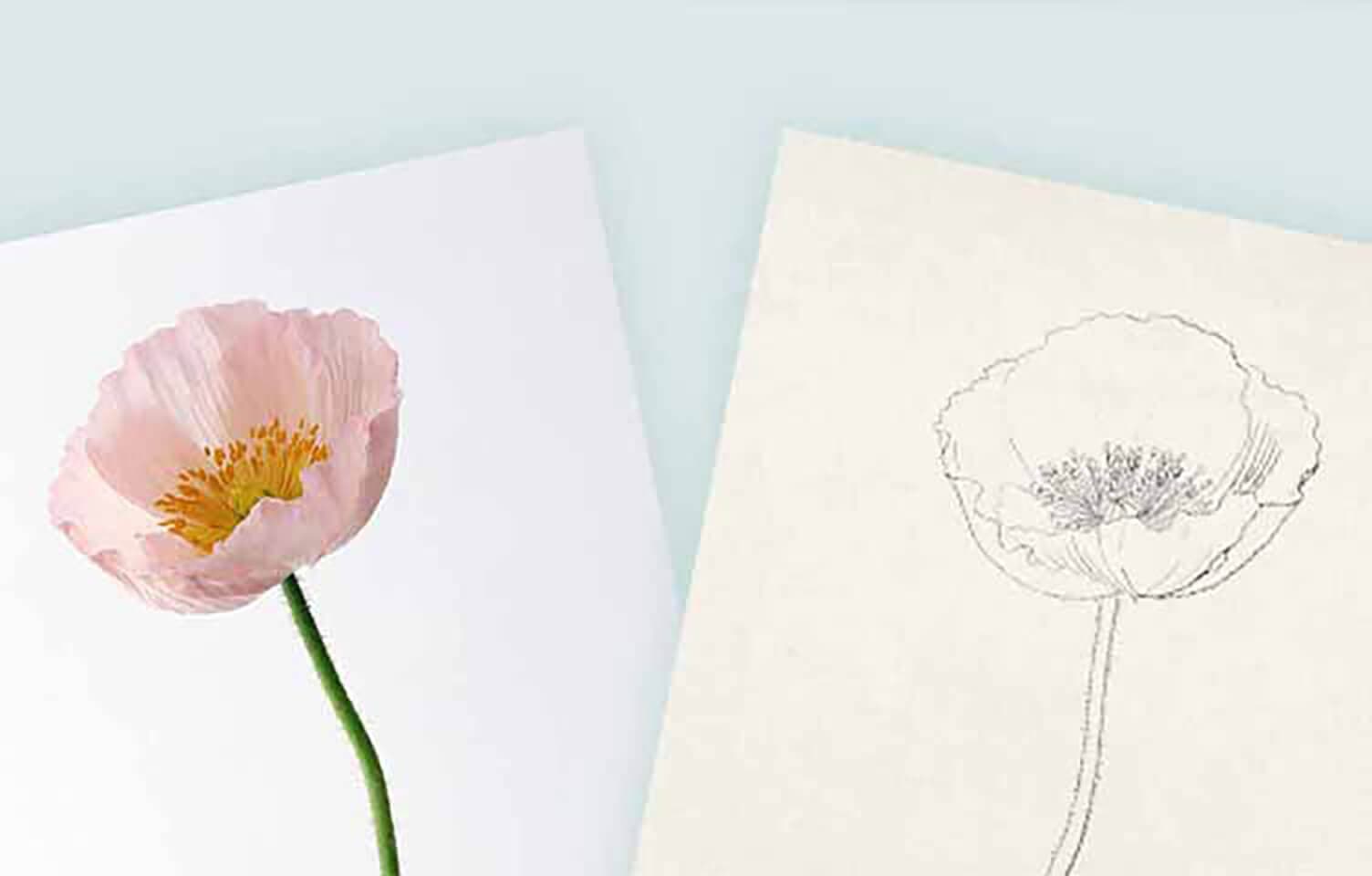
ペンタブレットとは?
慣れるとこんなに便利!
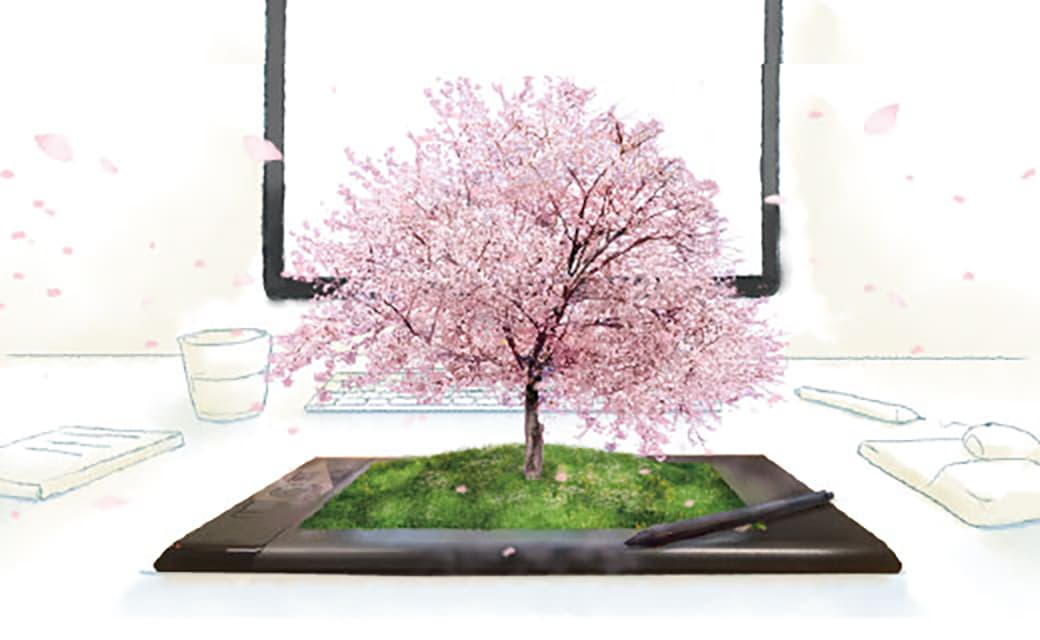
ペンタブレットは、付属のペンを使って自由にPCを使いこなせる便利なツールです。
マウスのかわりに、ボールペンや筆のような使いやすさで、手描きのイラストをPC上で描きあげることができます。
使う前に
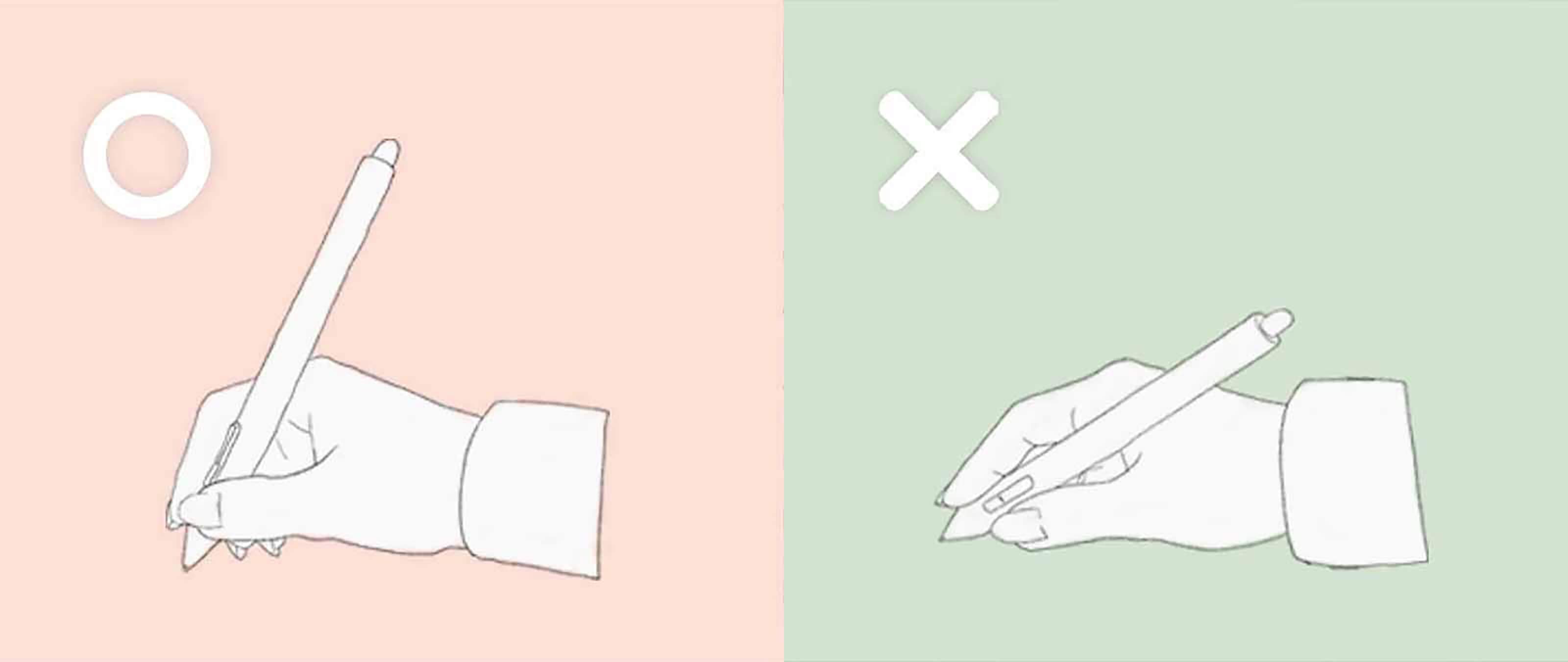
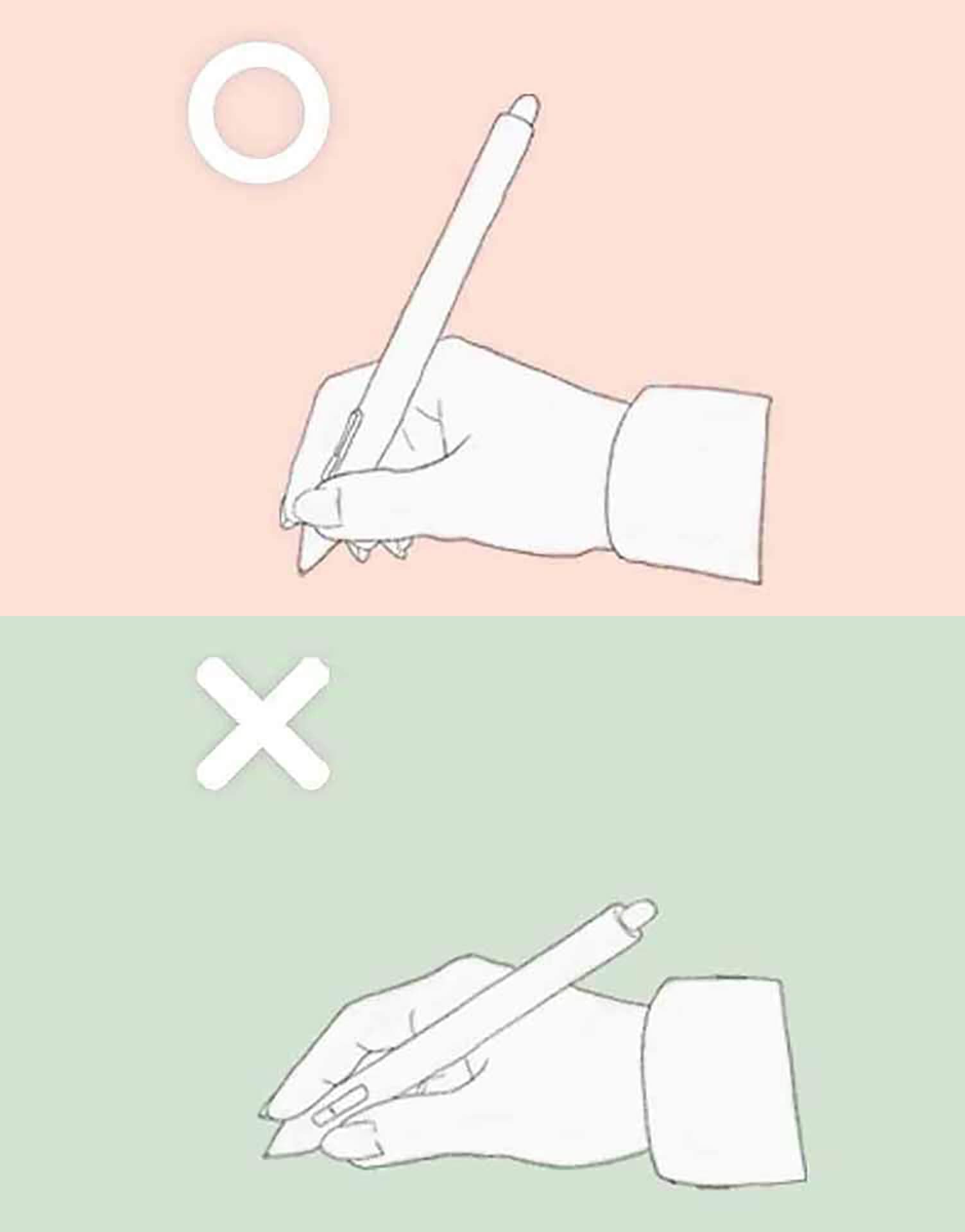
まずはペンの持ち方
鉛筆やボールペンと同じように持つだけです。持ちやすいように少し傾けてください。
筆圧感知機能がついているので、あまりペンを寝かせると感度が悪くなります。
ペンの先端が立っているほうがいいでしょう。
モニター画面でのポインターの動作は、タブレット上で少し浮かせてペンを動かすだけで、ポインタが移動します。
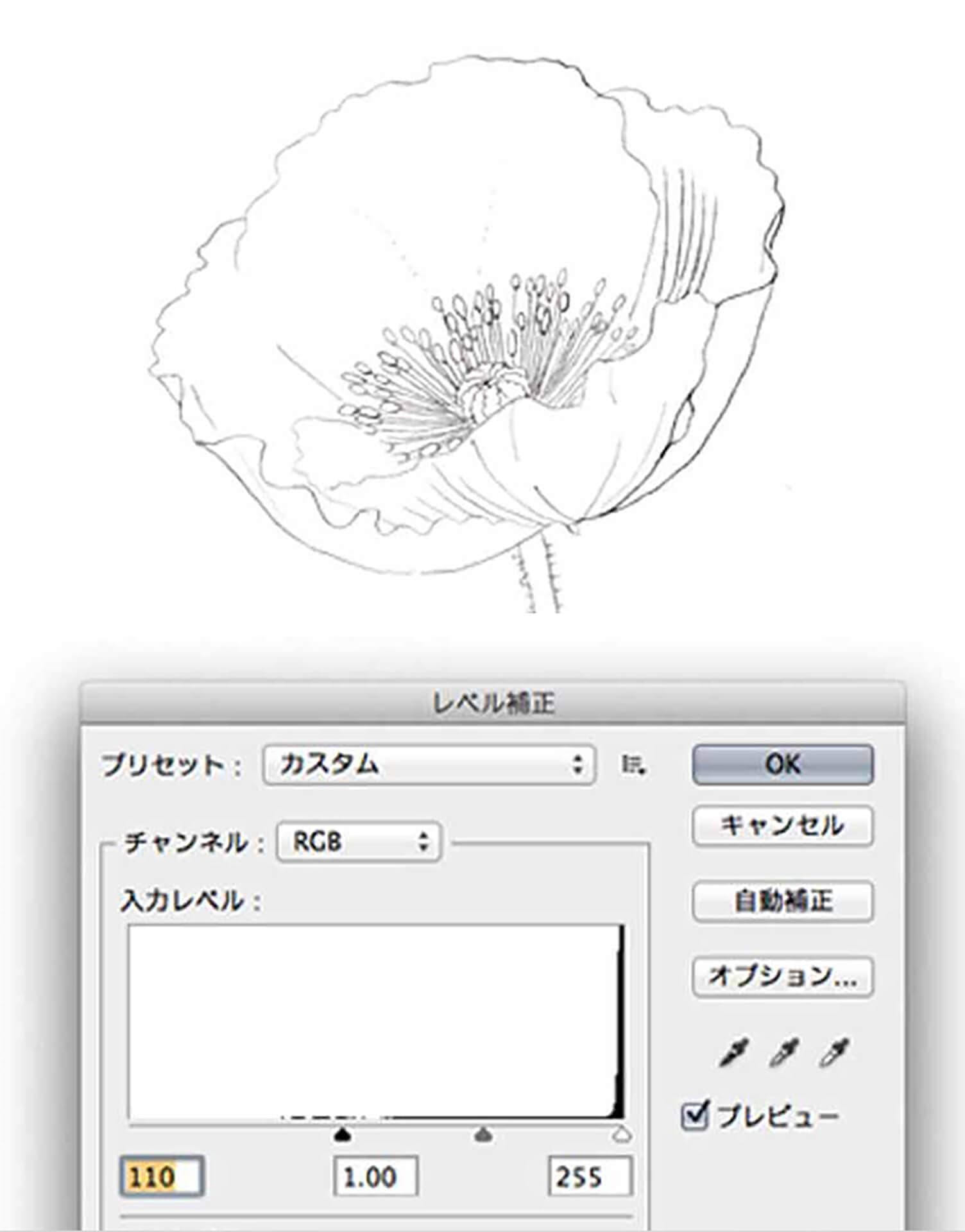
画像をトレースしよう
画像をPCに取りこむ
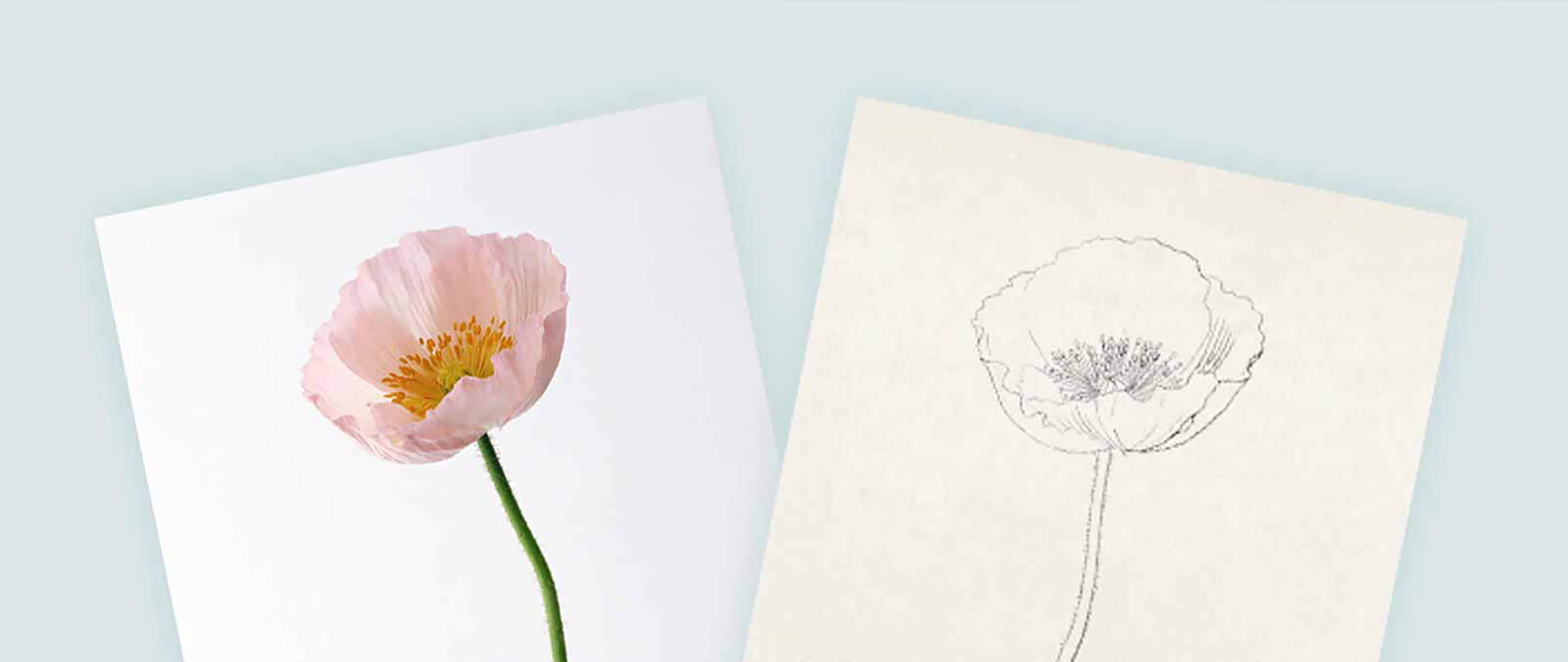
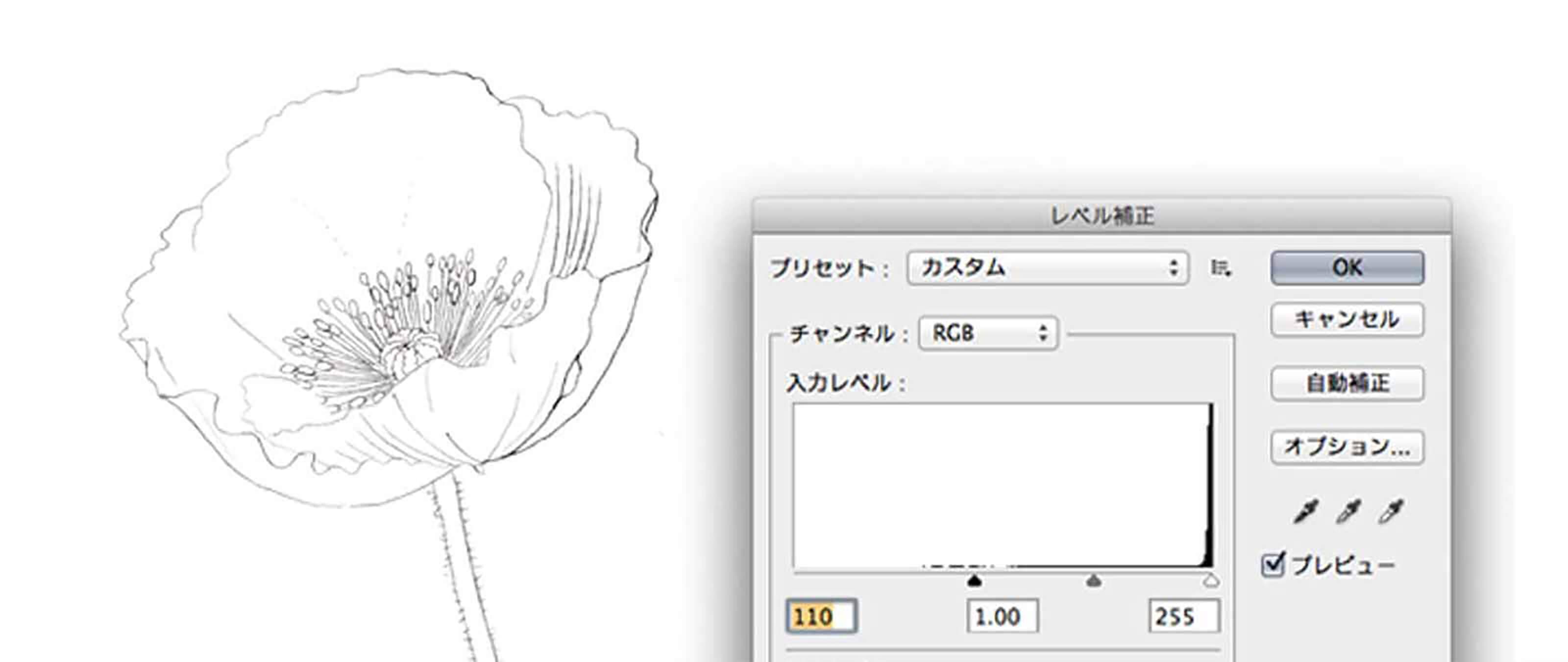
画像をスキャンしてPCに取りこみます。
Photoshopのレベル補正のスライダーを動かしながら、汚れを消し線をハッキリさせます。
線が消えないようにプレビューにチェックを入れながら、調整していきましょう。
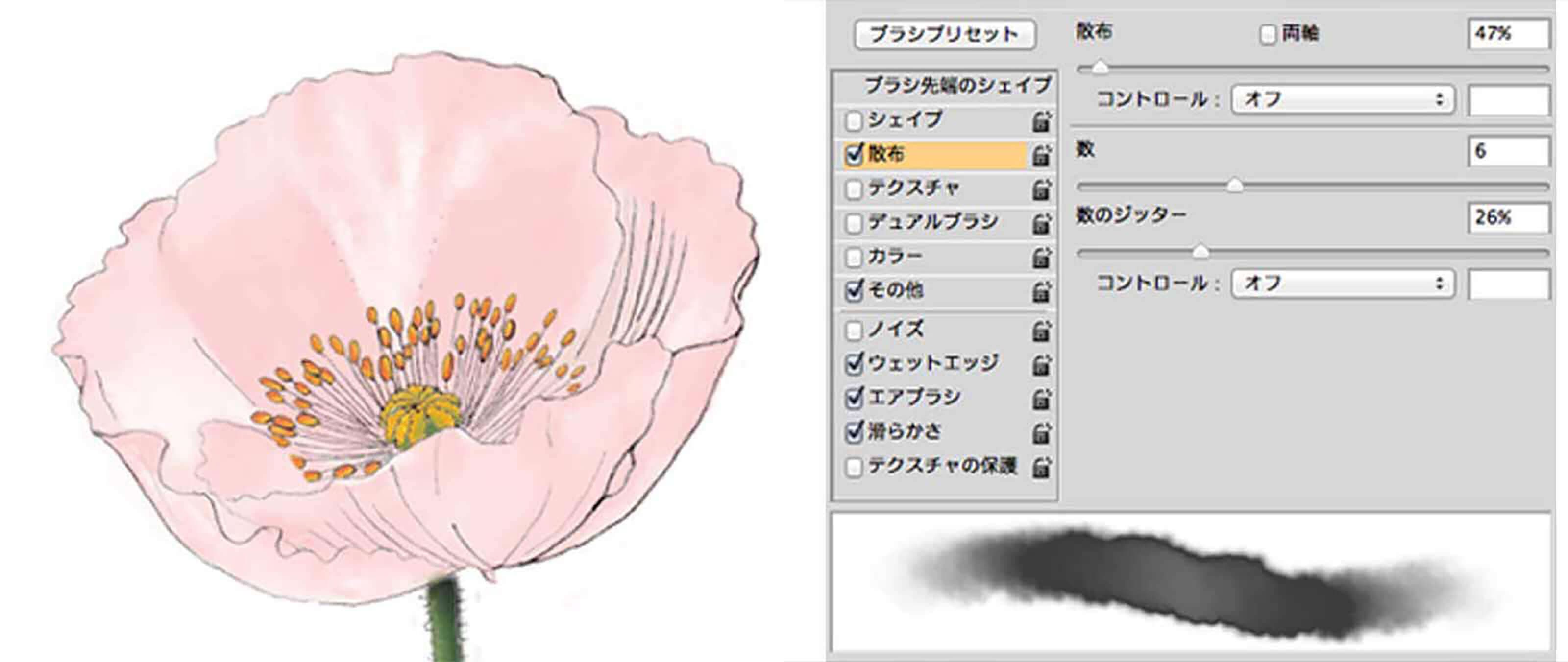
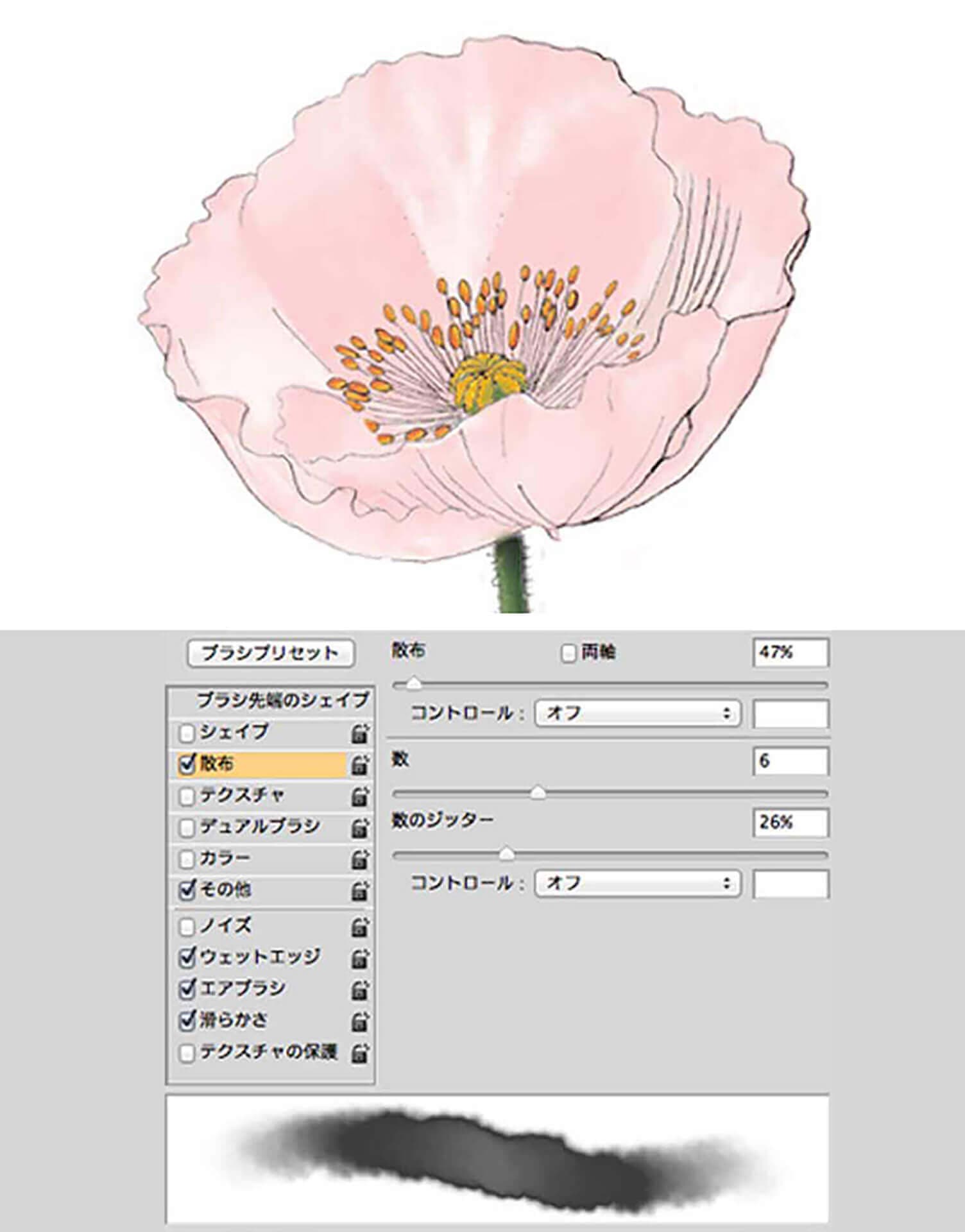
下塗り
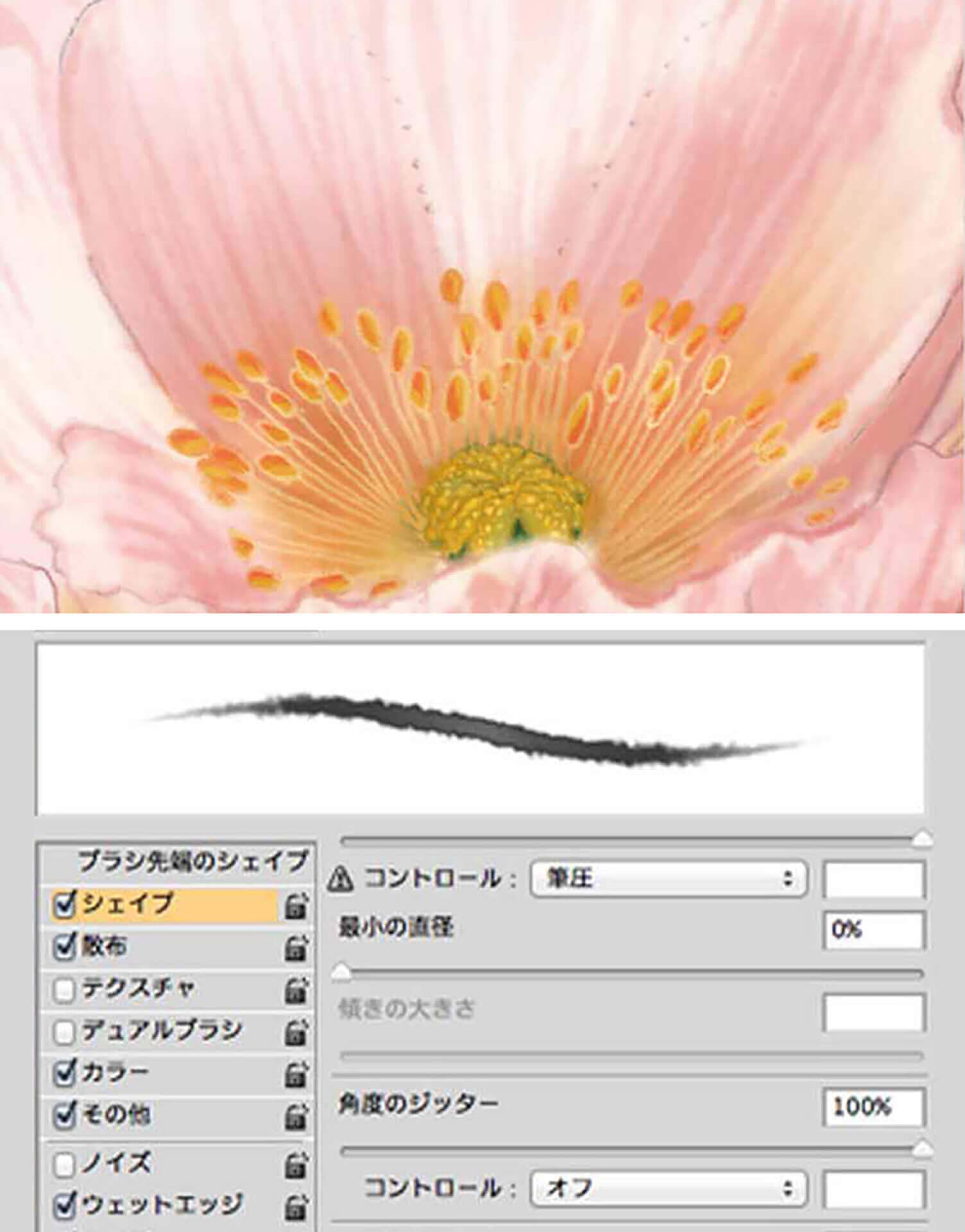
ブラシの質感を変えてみよう
このとき輪郭がギザギザしたブラシで塗ると、手描きのような質感がでます。
ブラシの不透明度を下げて塗ると、複雑なグラデーションがつけやすいです。
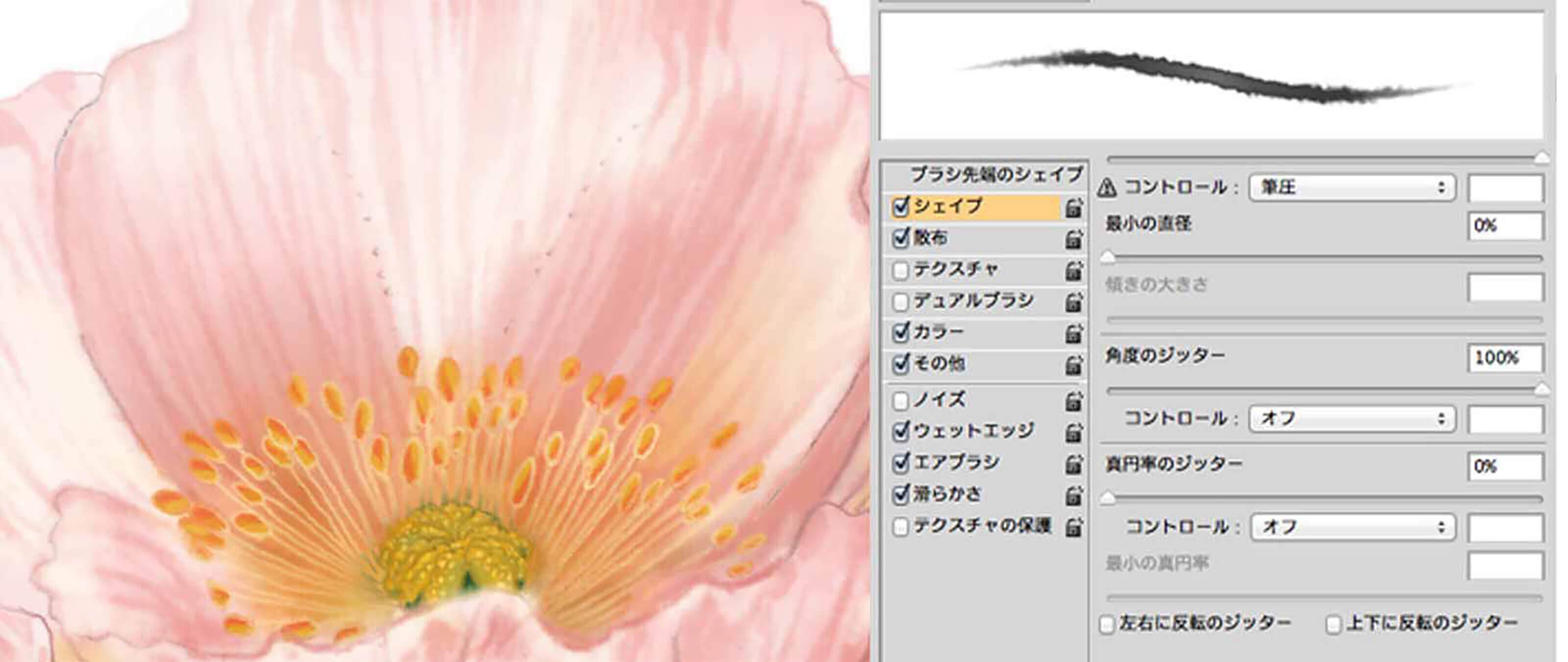
書きこみ
筆圧を使いこなそう
筆圧の強弱をつけて細かい皺をかきます。
ペンで描く力加減で線の太さを調整できるようになります。

仕上げ
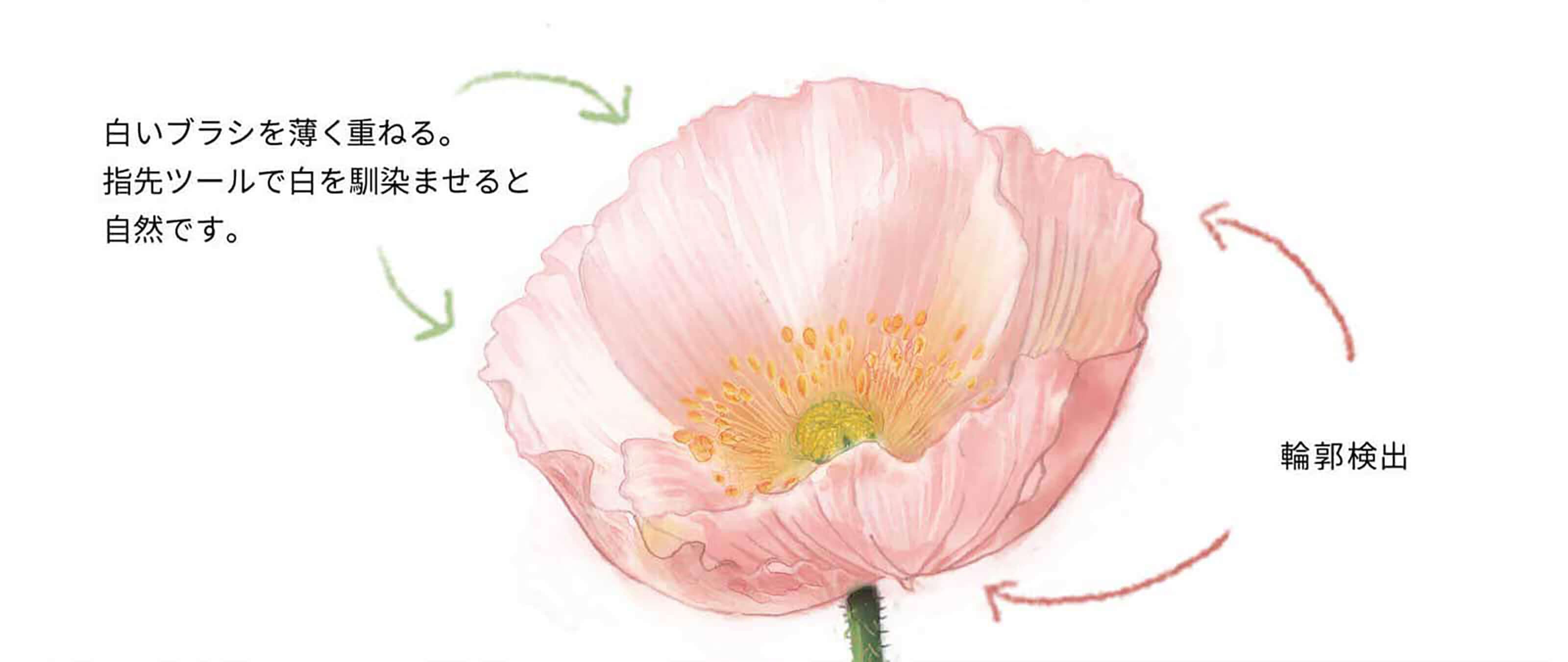
奥行きを出すには?
輪郭の鮮明さを調整することで奥行きをだします。
手前は輪郭検出で輪郭を鮮明にします。
輪郭検出を使うと水彩風のにじみが作れます。
奥は不透明度を下げた大きなブラシで輪郭を薄くします。
消しゴムではなく白いブラシを使うことで、ふんわりとした花の印象を持たせましょう。
RECENT POSTS

Vol.198
親子関係から地域コミュニティへ──多様性を育み、関係をデザインする教育の未来

Vol.197
ビジョンと多様性、未来志向を組み入れた未来の環境デザイン

Vol.196
教育の多様性と未来を拓くビジョンメイキング──環境デザインから読み解く“これからの学び”

Vol.195
「One Health」と日本──人・動物・環境を一体で考える時代へ

Vol.194
AI時代におけるデジタル教育のメリットと課題、教育のこれから

Vol.193
AI時代にこそ必要なビジョンメイキングーーAIが変える“働く意味“と“組織のあり方“