ILLUST
Vol.16

M.N.
えんぴつ風ブラシの作り方

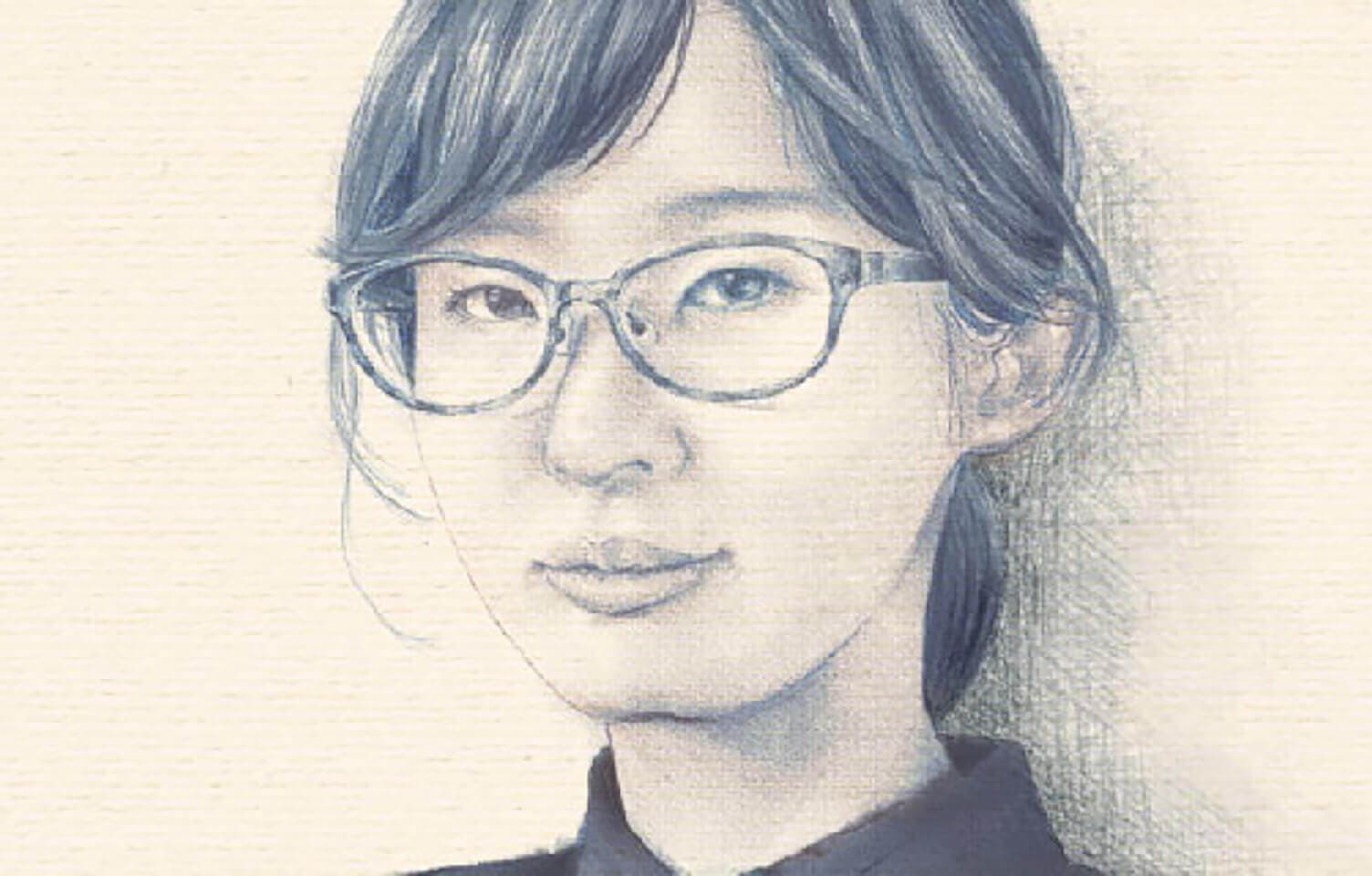
あると便利なえんぴつブラシ
前回のvol.4 使い方いろいろ!オリジナル筆圧ブラシの作り方 ではPhotoshopの基本的な筆圧ブラシの作り方をご紹介しました。
今回はそれを応用してえんぴつ風ブラシを実際に作ってみましょう。
えんぴつ風ブラシがあると一気に手書き風な質感がだせるようになります。
1. 基本的な設定方法
ブラシの先端と筆圧を設定する
今回はえんぴつ風でもややガサガサした質感が残るデッサンやクロッキー向きな鉛筆の質感を目指したいと思います。
「Chalk 11 pixels」という輪郭がギザギザのブラシを選択してからブラシウィンドウを調整していきます。
vol.4 使い方いろいろ!オリジナル筆圧ブラシの作り方 の「基本的な設定方法」を参考にスピード感がある線が描けるようにします。
「最小の直径」は低く設定しましょう。

2. 輪郭を調整する
散布を設定する
vol.4の「手書き風ブラシの設定」を参考に散布や数を調整して輪郭をさらにガサガサさせます。

3. テクスチャを掛けて紙の上に書いている質感をつける
テクスチャを設定する
だいぶえんぴつらしくなりましたが、ここで を設定します。
テクスチャを掛けることで線の太い部分にムラができます。
今回は「木炭紙」テクスチャを使いましたが、イメージする紙にあわせて変更するとより自然です。
最後に「その他」「滑らかさ」にチェックを入れて書き心地を整えたら完成です。

まとめ
線の太さによって使い分ける
今回ガサガサした質感のえんぴつブラシのため、細い線を描くには不向きです。
細い線用に細いブラシを作っておくと便利です。
ブラシ先端のシェイプから「直径」を小さくしてペン先を細くします。
そして散布を減らしたり、テクスチャを弱くします。
みなさんもぜひ試してみてくださいね。

RECENT POSTS

Vol.198
From parent–child bonds to community: The future of education that nurtures diversity and designs relationships

Vol.197
Exploring the future of environmental design integrating vision, diversity, and a future-oriented perspective

Vol.196
Vision-making for diverse and future-oriented education: Interpreting the future of learning through environmental design

Vol.195
“One Health” and Japan — Toward an Era of Integrating Humans, Animals, and the Environment

Vol.194
The benefits and challenges of digital education in the AI era, and the future of learning

Vol.193
Vision-Making in the age of AI — How artificial intelligence is transforming the meaning of work and the nature of organizations