ILLUST
Vol.9

イラストレーター
M.N.
レイヤーモードの使い方
ペンタブレットイラスト作成中級編
乗算、スクリーン、焼き込み、覆い焼き、オーバーレイ...
レイヤーモードは種類が豊富にあるため慣れないと使いづらいですね。
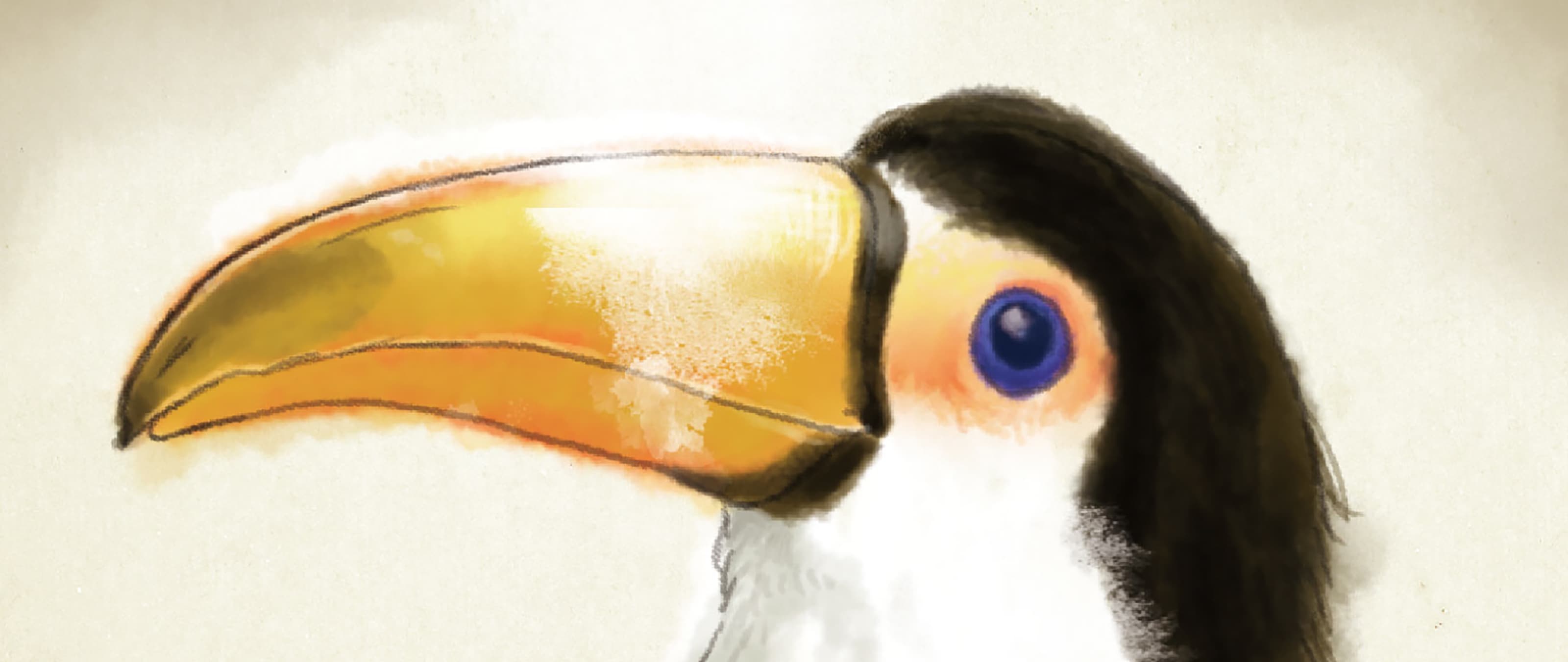
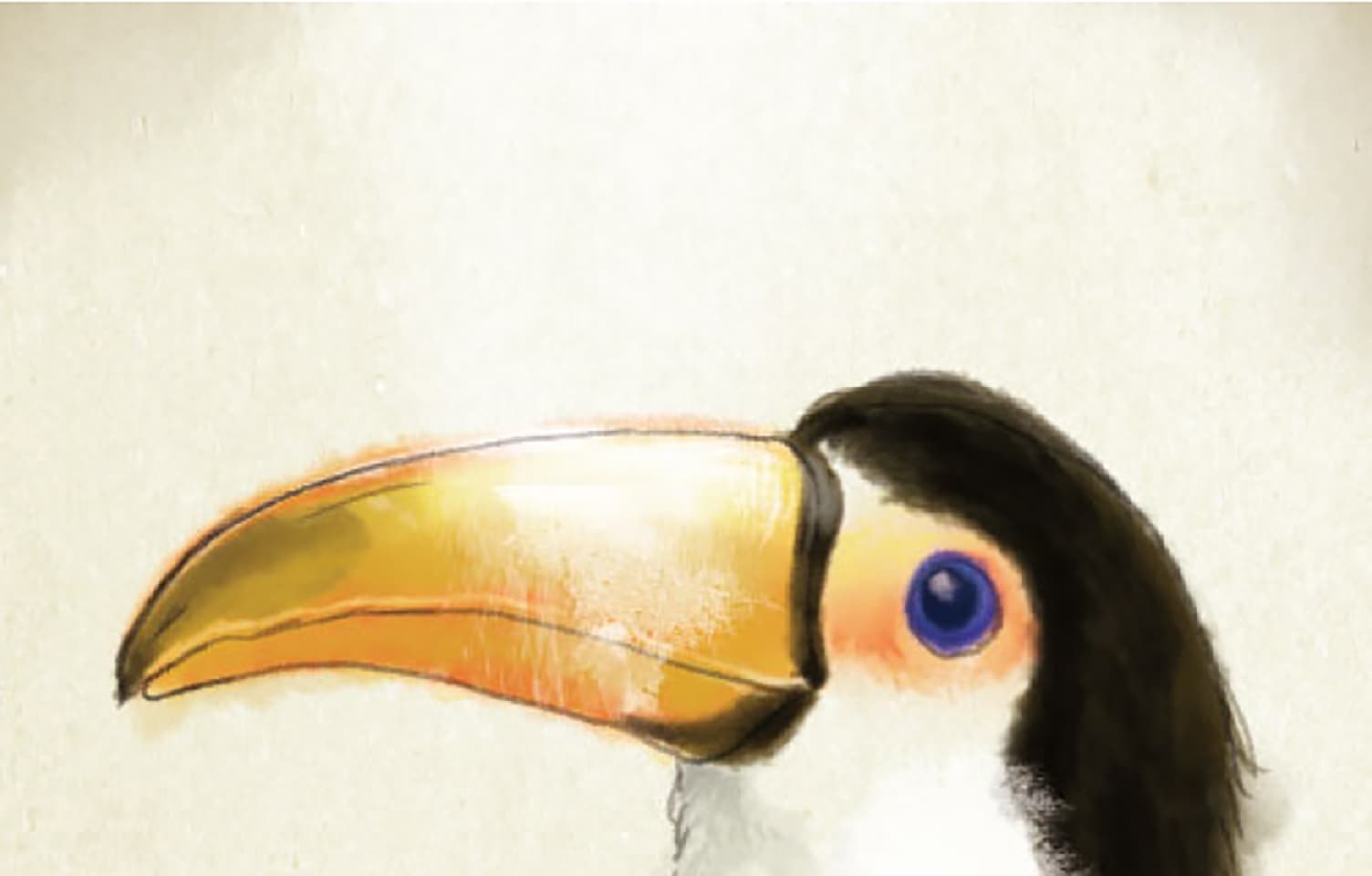
今回はアマゾンの熱帯雨林に棲むオニオオハシの イラストを作って便利なモードをピックアップし、どんな効果ができるかご紹介します。
使用ソフト:Photoshop CS5
対象:中級レベル (イラストをPhotoshopなど、デジタルで描いたことがある方)
レイヤーの基本的な使い方
プルダウンメニューから選択
簡単にいうと、レイヤーモードとは新規レイヤーから 下にある元レイヤーに変化を与える機能です。
プルダウンメニューから選んで変更します。
大まかな区分け
レイヤーモードを3つのカテゴリで考える
たくさんのモードからすぐ希望のモードを選ぶため、 私は大きく3種類に分けて考えています。
分類するだけでかなり選びやすくなったのではないでしょうか。
レイヤーの色を濃くしたいか、明るくしたいか、鮮やかにしたいか、作りたいイラストのイメージにあった分類から選びます。
レイヤーの色味を濃くしたい
乗算と焼き込みを使い分ける
今回は分かりやすく元レイヤーを複製したレイヤーでレイヤーの変化を確認します。
濃くしたいときは主に乗算、焼き込みカラーを使っています。
乗算では元レイヤーと複製レイヤーを掛け合わせています。
焼き込みカラーでは乗算と比べると暗い部分はより暗くなります。
コントラストをつけたいときに使うと便利です。
レイヤーの色味を明るくしたい
スクリーンと覆い焼きカラーを使い分ける
スクリーンは色味は薄く、明るくなります。
重ねるごとに白くなるのでふんわりとした印象に仕上げたいときに使います。
覆い焼きカラーでは明るい部分はさらに明るくなります。
細部を飛ばしてハッキリした塗り込みに加工することができます。
レイヤーの色味を鮮やかにしたい
オーバーレイとソフトライトを使い分ける
オーバーレイは明るい箇所はスクリーン、暗い箇所は乗算の様な効果ができます。
私は色をくすませずに乗算の様に色を重ねた効果を出したい時に使います。
ソフトライトはオーバーレイと同じ効果ですが、やわらかい印象になるのが特徴です。
自分のイメージする雰囲気に合わせて使い分けてみてくださいね。
応用!覚えておくと便利なモードの活用法
レイヤーモードで色をまとめる
たくさん色を使っていてまとまりがなくなった時にレイヤーモードを活用します。
まずイラストの上に塗りつぶしレイヤーを作成します。
色はイラストで使われている色を使うとより自然に仕上がります。
このレイヤーのモードを変更することで全ての色に選択した色がなじみます。
どのモードを使っても良いですが、塗りつぶしレイヤーの不透明度を低めに設定しておくと色なじみが良くなります。
まとめ
描きたいテイストに合わせて使い分けが大事!
カラーモードは組み合わせることでより複雑なニュアンスがつけられます。
別の区分け同士を組み合わせても良いかもしれません。
ぜひ試してみてくださいね。
※ Photoshopでは、初期設定で「透明シェイプレイヤー」というオプションがついていますが、CS5、CS6、CCなどバージョンによって効果を反映できないことがあります。
チェックを外して使ってみてください。
「透明シェイプレイヤー」のチェックは レイヤースタイル →「レイヤー効果」で開くダイアログ「初期設定」の「高度な合成」にあります。
RECENT POSTS

Vol.198
親子関係から地域コミュニティへ──多様性を育み、関係をデザインする教育の未来

Vol.197
ビジョンと多様性、未来志向を組み入れた未来の環境デザイン

Vol.196
教育の多様性と未来を拓くビジョンメイキング──環境デザインから読み解く“これからの学び”

Vol.195
「One Health」と日本──人・動物・環境を一体で考える時代へ

Vol.194
AI時代におけるデジタル教育のメリットと課題、教育のこれから

Vol.193
AI時代にこそ必要なビジョンメイキングーーAIが変える“働く意味“と“組織のあり方“