TECH
Vol.5

デザイナー
Y.T.
FAVICONとWEB CLIP ICONの実装方法
はじめに
どちらもブランディングないし製品やサービスのアイデンティティを発信するという観点では、とても有効です。
またこれを使うとスマートフォンなどでWebサイトへ簡単にアクセスできるようになります。
FAVICONとは?
サイトのシンボルマーク
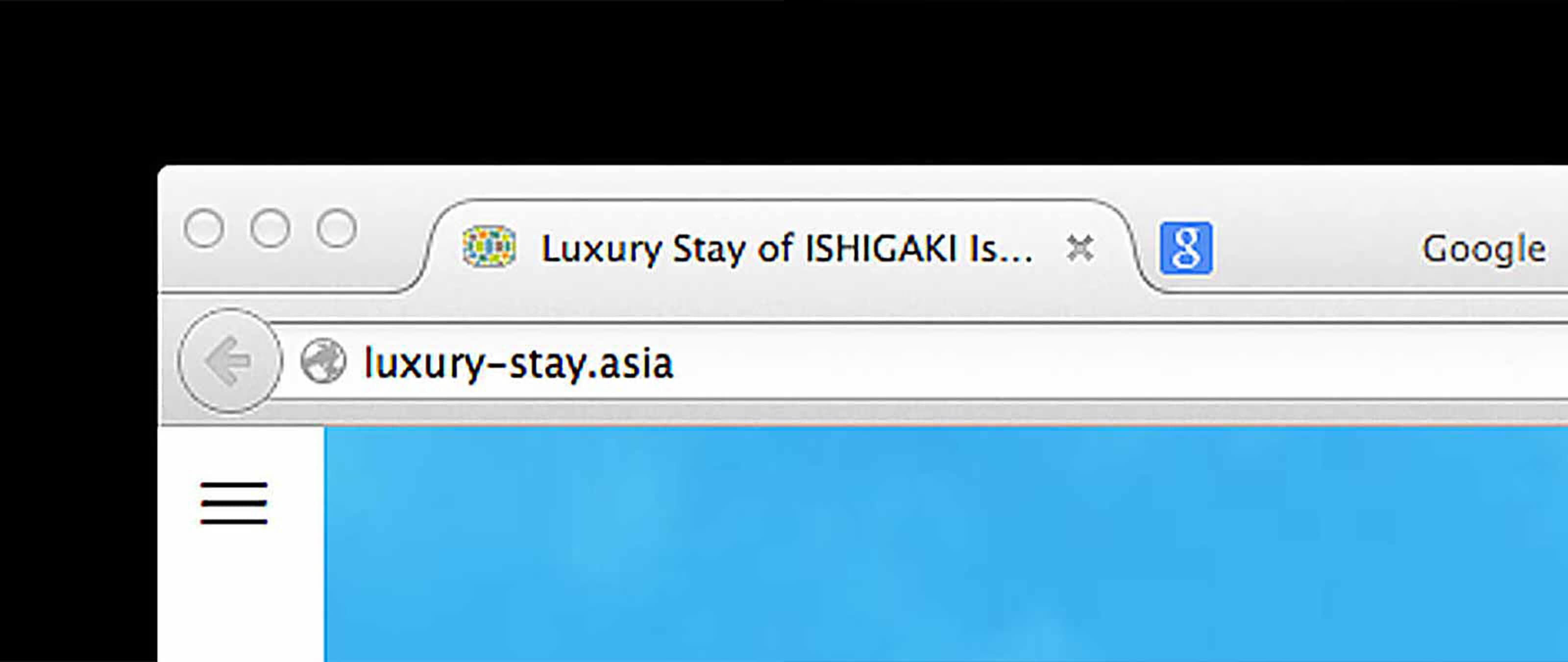
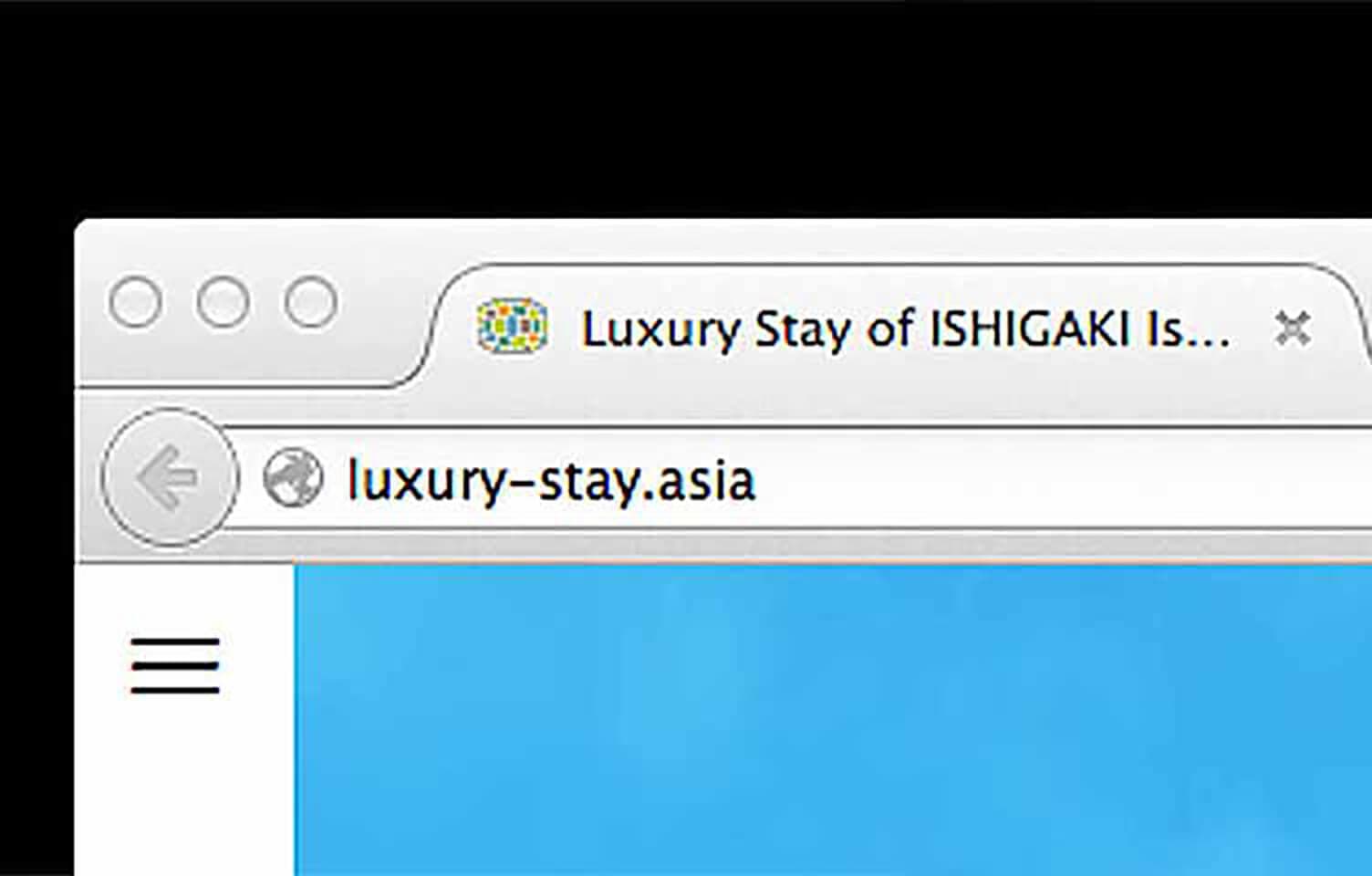
サイトを開くとURLやタブの左側に、ロゴマークなどのアイコンが表示されているのを目にしたことはありませんか?小さいものですが、ブックマークしたサイトを探すときに判別しやすくなります。 簡単なhtmlと画像作成で実装することができ、FAVICON実装については主流となっています。

Retina対応のFAVICONの作りかた
3つのサイズをつくる
Retina対応の“Retina”とは?簡単にいうと、高解像度のディスプレイのことを指します。 解像度が高いため、今までのサイトと同じサイズの画像だと滲んで見えてしまいます。 そこで大きい画像データを作り、縮小して表示させることで高精細な画像に対応させます。
では、Retina対応のFAVICONの簡単な作り方をご紹介します。 まず16×16px、32×32px、48×48pxの画像を作成します。 そして、Webサービス Favicon ジェネレーターにお世話になります。ブラウザ上で利用することができて、画像ファイルをアップロードしてファビコンを作成できるツールです。対応フォーマットは、.jpg(.jpeg)、.png、.gifに対応しています。拡張子が.icoのファビコン用画像を作成してくれます。ファビコン用画像はその場でプレビュー表示できます。生成されるファビコンのサイズは16 × 16pxから256 × 256pxまでの7種類の中から選ぶことができます。 選ぶときは大きいサイズの画像から選んでください。 選択し終えたら、「画像を変換する」をクリックすると、 各サイズのファビコンイメージをひとつにまとまてダウンロードすることができます!
実装方法
簡単!記述を貼付けるだけ
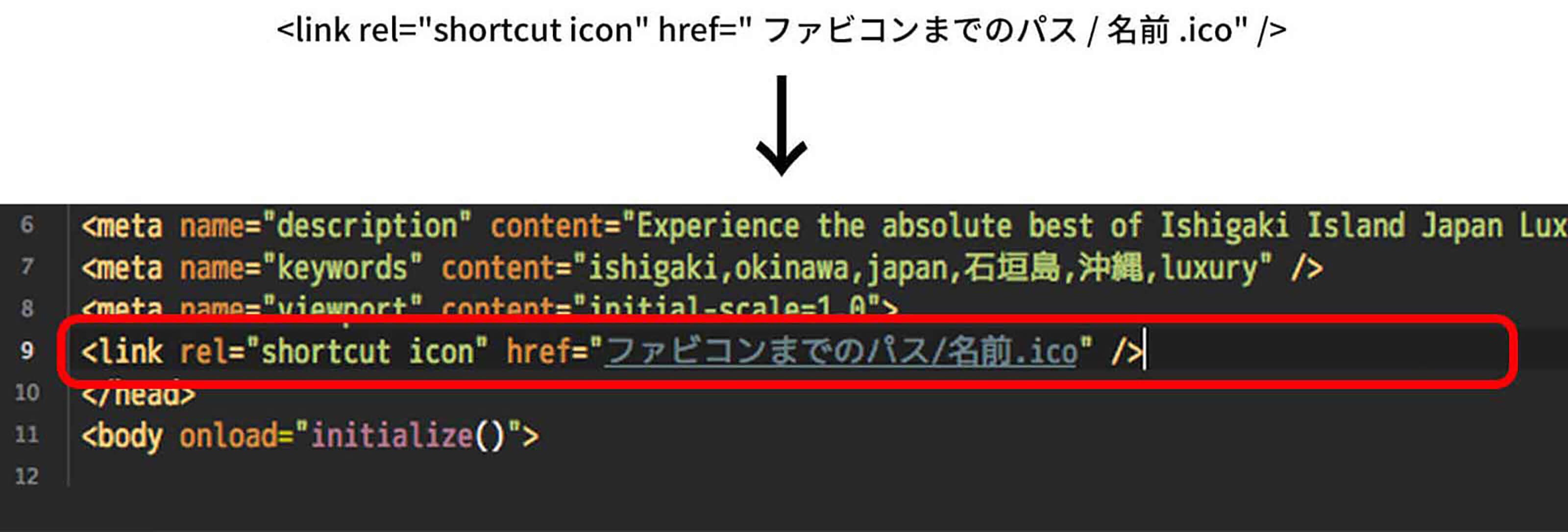
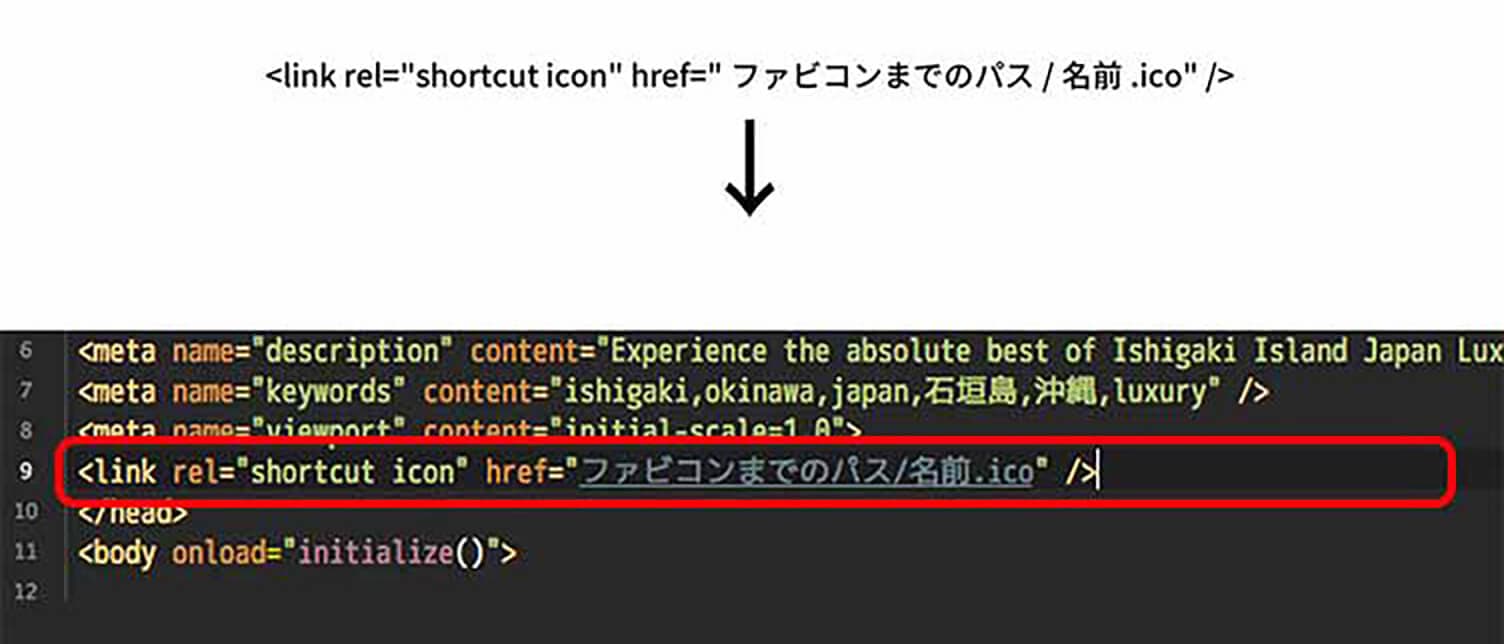
<link rel="shortcut icon" href="FAVICONまでのパス/名前.ico" />上記の記述を<head>タグ内に入れるだけです。 iconを入れた場所の階層を間違えないように注意してくださいね。
次はWEB CLIP ICONの作りかた
WEB CLIP ICONとは?
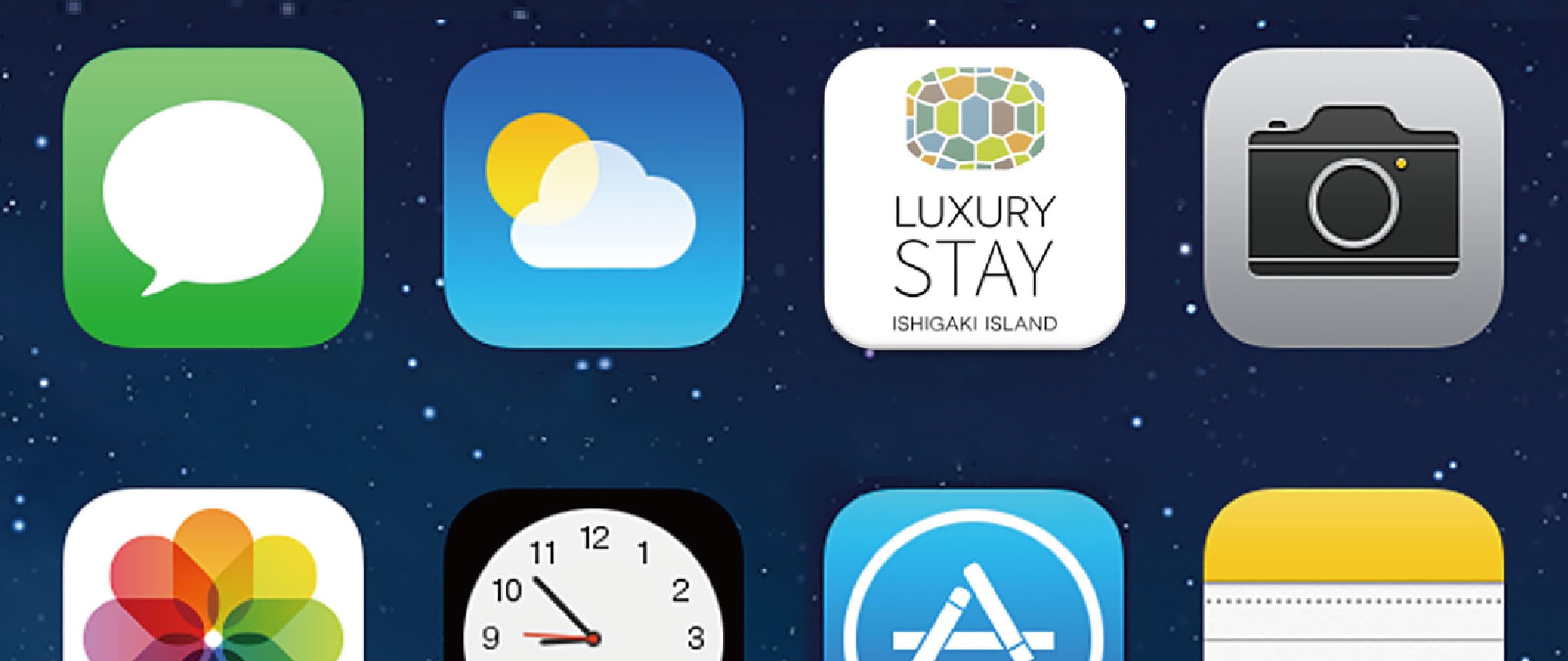
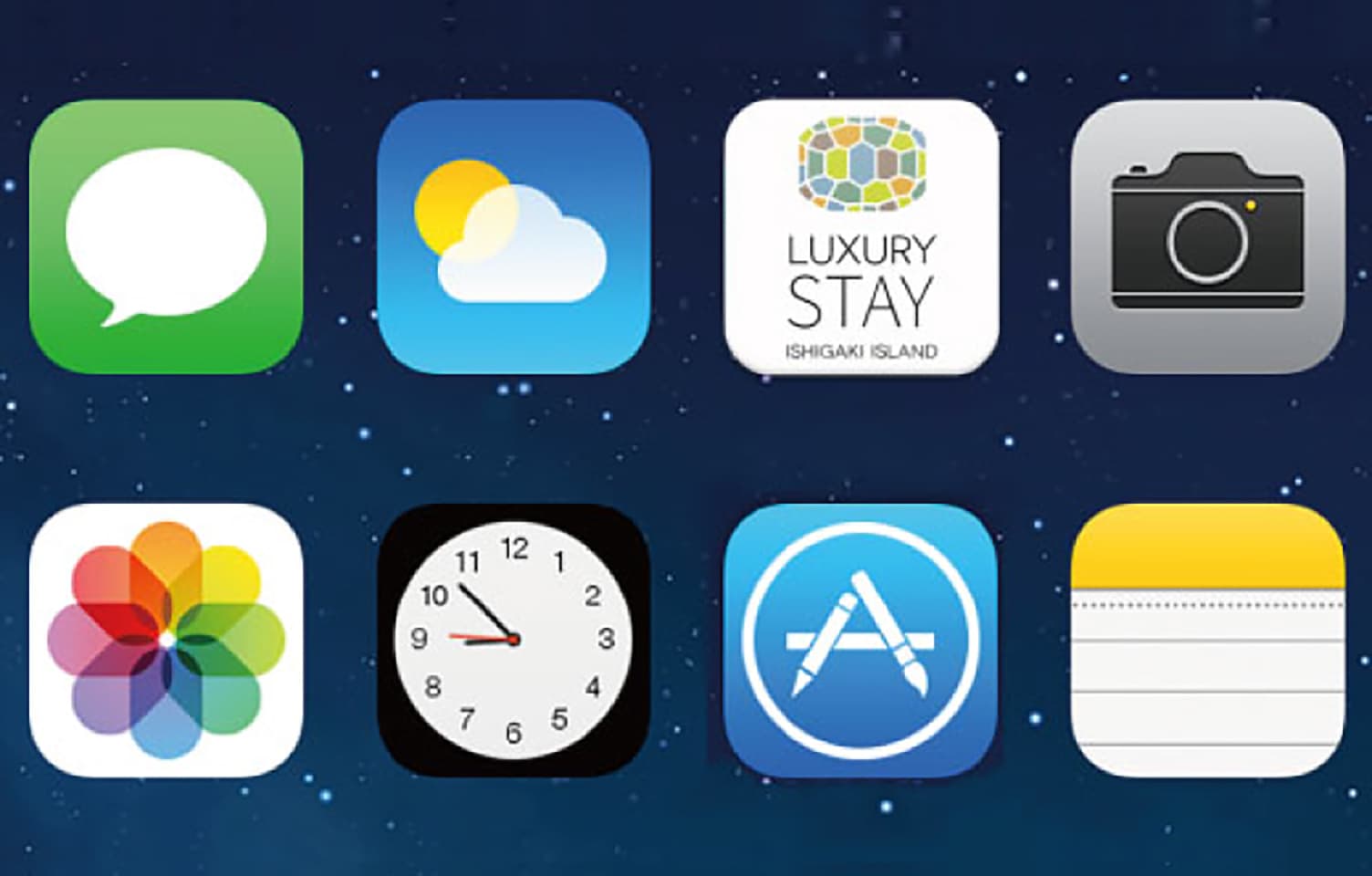
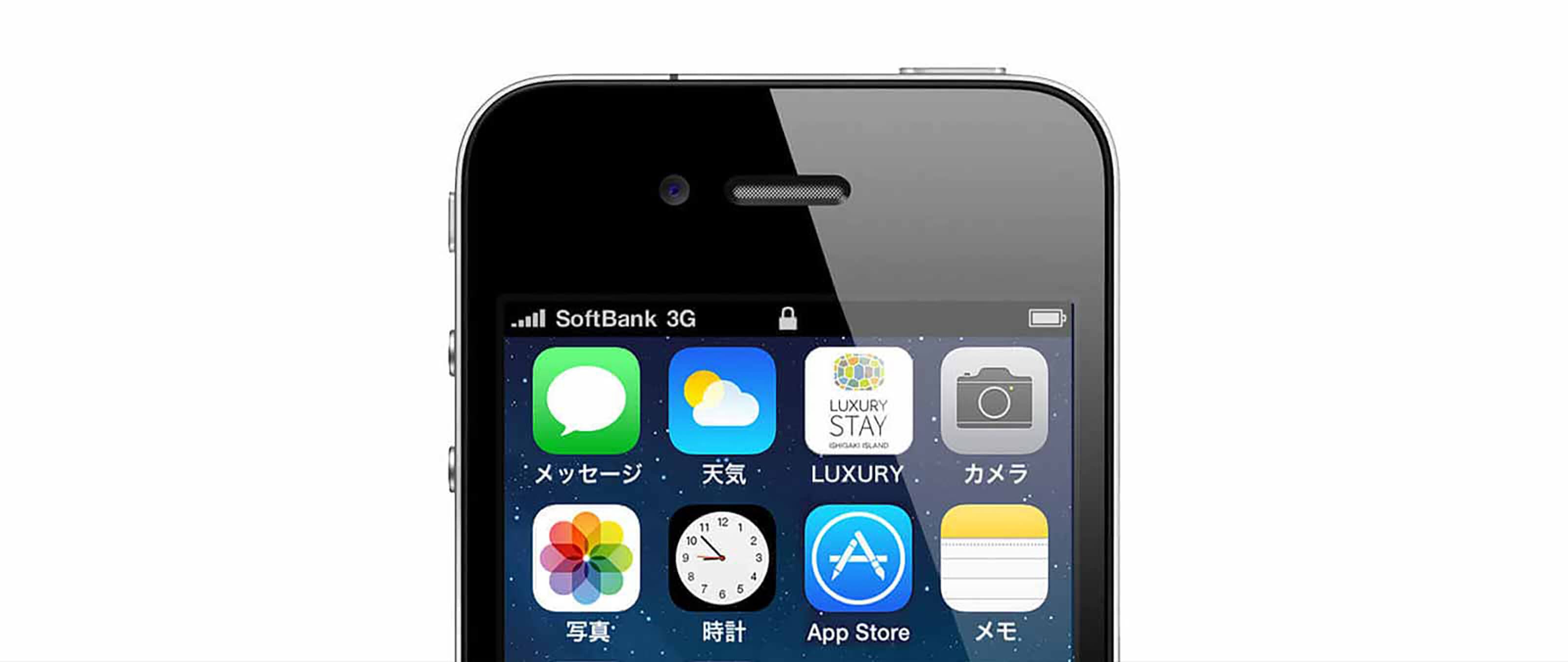
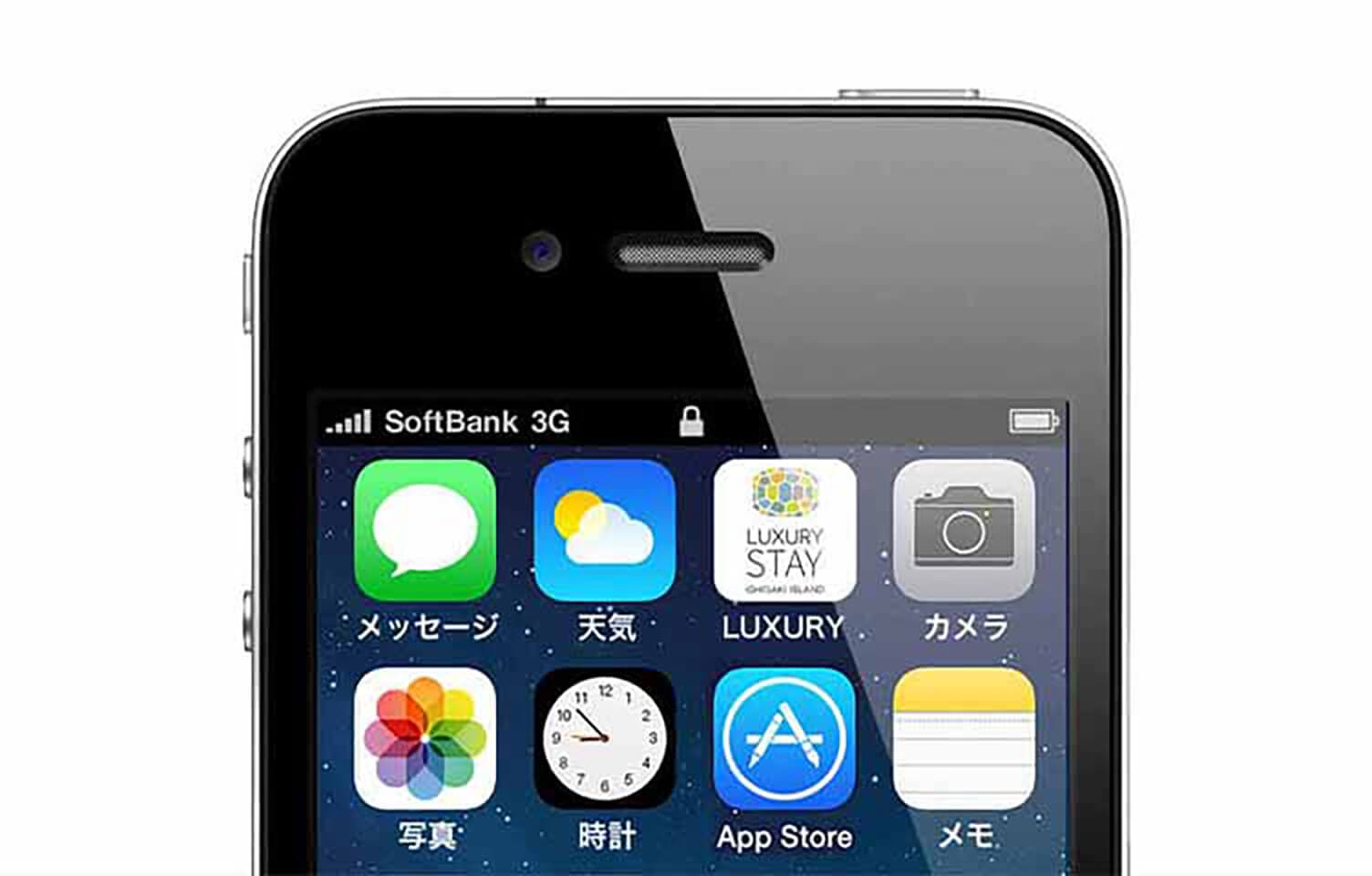
モバイルのホーム画面にあるアイコンのことを指します。 設定を何もしないとサイトのキャプチャー画面になります。 アイコンは最短でサイトにアクセスできるツールなのでちゃんとしたものを作りたいですね!


方法は”画像を用意するだけ”
WEB CLIP ICON作成サービス
WEB CLIP ICONを作るのは面倒だなって方には、 アイコンを作ってくれるWebサービスで簡単に作成できるのでオススメです!
iphone style icon generator
アイコンを実装する
アイコンの入れる場所に気をつけよう
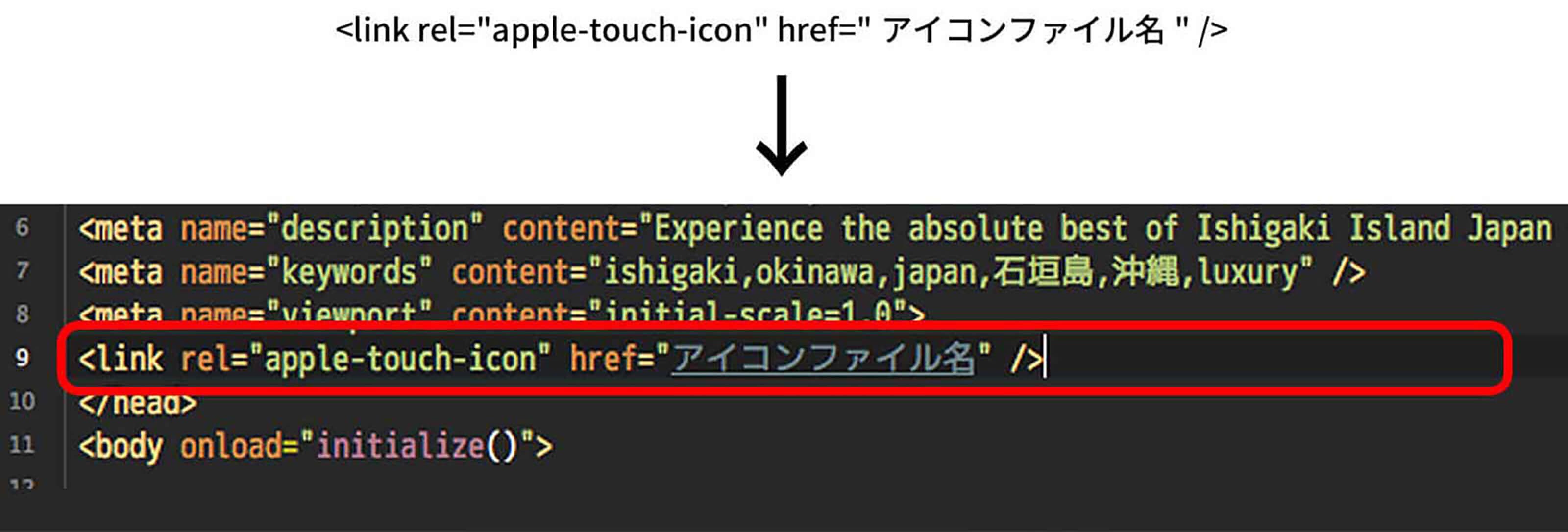
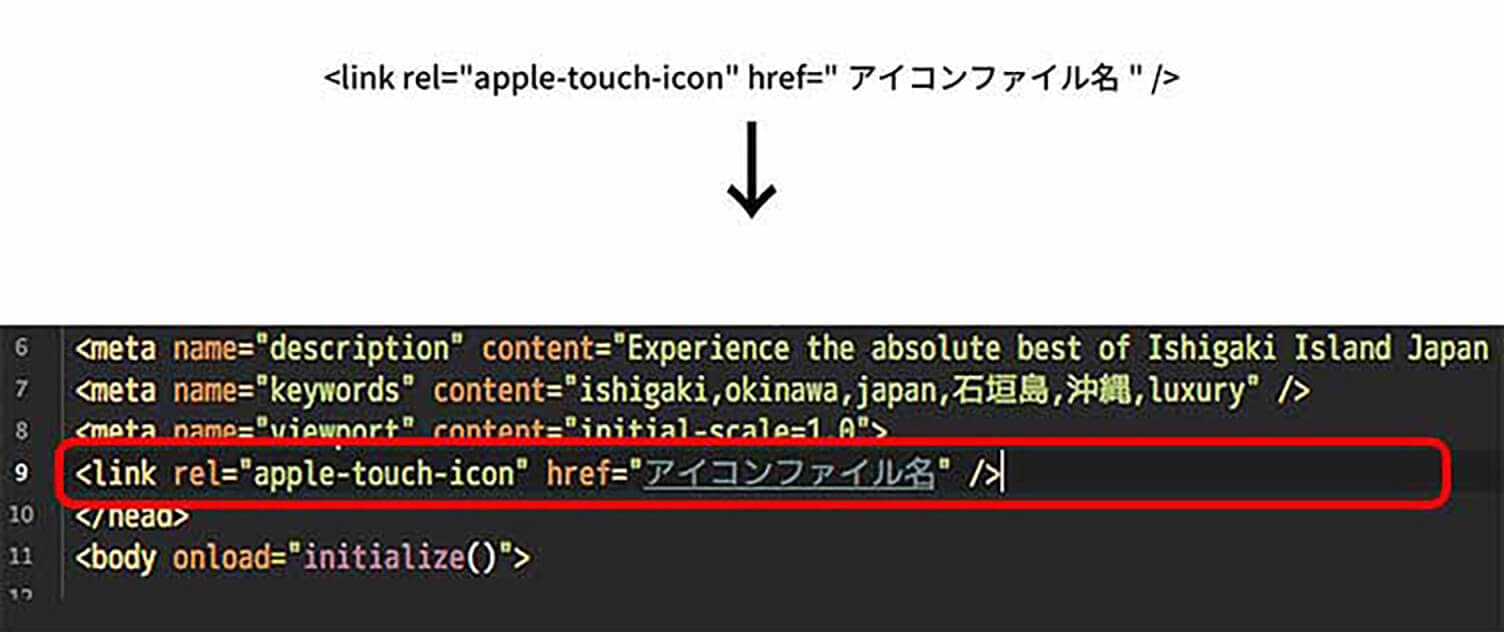
実装はこれまた簡単です!<link rel="apple-touch-icon" href="example-icon.png" />上記をFAVICONと同じ<head>タグ内に入れるだけです! ここでの注意点は、作成したアイコンはサイトのルートディレクトリに置くこと。
FAVICONもWEB CLIP ICONも簡単に実装できるので、サイトを作る際は忘れずに設定してみましょう。
RECENT POSTS

Vol.198
親子関係から地域コミュニティへ──多様性を育み、関係をデザインする教育の未来

Vol.197
ビジョンと多様性、未来志向を組み入れた未来の環境デザイン

Vol.196
教育の多様性と未来を拓くビジョンメイキング──環境デザインから読み解く“これからの学び”

Vol.195
「One Health」と日本──人・動物・環境を一体で考える時代へ

Vol.194
AI時代におけるデジタル教育のメリットと課題、教育のこれから

Vol.193
AI時代にこそ必要なビジョンメイキングーーAIが変える“働く意味“と“組織のあり方“